
Pomalý počítač nemusí vždy znamenat nutnost koupit nový hardware. Často stačí změnit několik každodenních zvyklostí a věnovat pozornost tomu, jak využíváte operační paměť. Právě RAM totiž rozhoduje o plynulosti práce s aplikacemi, a přitom ji mnoho lidí podceňuje. Přečtěte si, jak optimalizovat její využití bez technických znalostí.
Proč váš počítač zpomaluje a jak tomu zabránit několika jednoduchými úkony. Zvládne to i dítě
Martin Procházka
2. srpna 2026 12:17 •
5 min. čtení
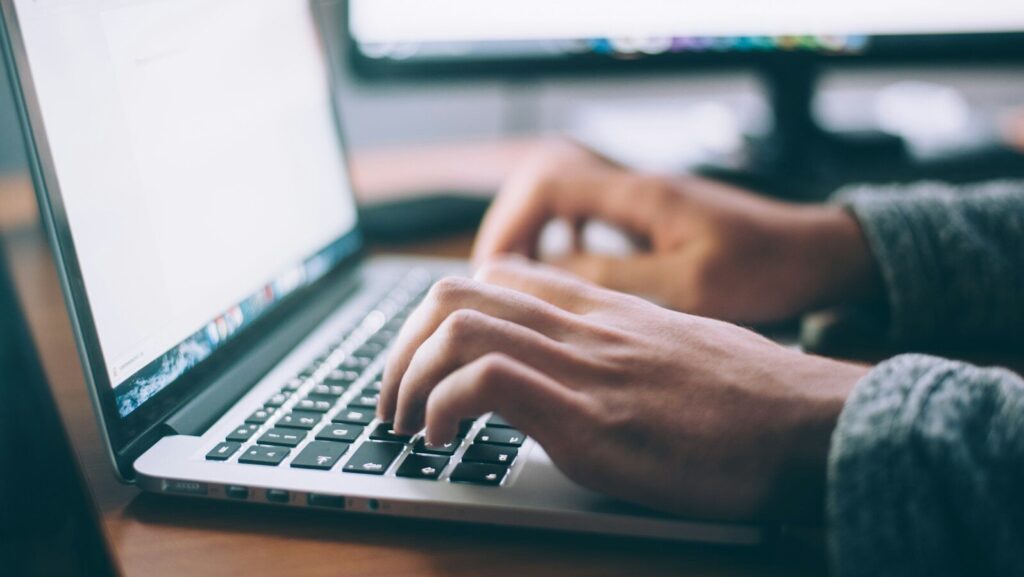
Operační paměť RAM patří mezi klíčové komponenty, které určují, jak rychle váš počítač reaguje na příkazy. Přesto ji většina uživatelů vnímá pouze jako technický parametr uvedený v dokumentaci. Málokdo si uvědomuje, že způsob práce s aplikacemi a programy má na využití paměti zásadní vliv.
Dobrou zprávou je, že výkon lze zlepšit i bez investice do nového hardwaru. Stačí pochopit, které činnosti paměť zatěžují nejvíce, a přizpůsobit tomu své pracovní postupy.
Jak funguje operační paměť a proč je důležitá
Představte si RAM jako plochu pracovního stolu. Vše, na čem právě pracujete – otevřené dokumenty, spuštěné programy, aktivní karty prohlížeče – zabírá určitý prostor. Čím větší plocha, tím více úkolů zvládnete najednou bez nutnosti neustále přesouvat věci stranou.
Když místo dojde, systém začne část dat přesouvat na disk, který je výrazně pomalejší. Výsledkem jsou zamrzající aplikace a prodlevy při přepínání mezi okny. Na rozdíl od pevného disku se navíc obsah RAM při vypnutí počítače kompletně vymaže, proto má smysl kontrolovat, co všechno necháváte spuštěné.
Signály upozorňující na nedostatek paměti
Typickým projevem přetížené paměti je výrazné zpomalení při práci s více programy současně. Aplikace reagují se zpožděním, objevují se hlášení o nedostatku systémových prostředků a ventilátor počítače běží intenzivněji, protože procesor se snaží kompenzovat pomalejší přesun dat.
Pokud zaznamenáte, že i běžné operace – otevření textového souboru nebo přepnutí mezi okny – trvají nezvykle dlouho, je načase zkontrolovat využití RAM. Většina operačních systémů nabízí vestavěné nástroje zobrazující aktuální stav paměti v reálném čase.
Webový prohlížeč jako hlavní konzument zdrojů
Dnešní prohlížeče zvládají přehrávat videa, spouštět složité webové aplikace a renderovat interaktivní prvky. Za tuto funkcionalitu se však platí – každá otevřená karta i každé rozšíření běží jako samostatný proces a zabírá vlastní část paměti.
Efektivním řešením je organizovat karty do tematických skupin a zavírat ty, které momentálně nevyužíváte. Pravidelně také projděte nainstalovaná rozšíření a vypněte ta, která používáte sporadicky. Řada moderních prohlížečů disponuje funkcí automatického uspávání neaktivních karet, což paměť výrazně odlehčí.
„Dřív jsem měl v prohlížeči otevřených klidně padesát karet najednou. Teď je pravidelně procházím a zavírám, co nepotřebujem. Počítač je najednou o dost rychlejší,“ popisuje svou zkušenost uživatel Michal z diskusního fóra.
Skryté aplikace běžící na pozadí
Neméně důležité je zaměřit se na programy, které pracují na pozadí, aniž byste si toho všimli: synchronizační služby cloudových úložišť, messengery, nástroje pro automatické zálohování. Některé z nich potřebujete mít aktivní trvale, jiné lze spouštět pouze při konkrétní potřebě.
Projděte si také nastavení jednotlivých aplikací. U programů pro videohovory můžete například snížit kvalitu přenášeného obrazu nebo deaktivovat vizuální efekty. Tím uvolníte nejen procesor, ale i operační paměť.
Jednoduché návyky pro každodenní práci
Základním pravidlem je nezanechávat spuštěné všechny aplikace jen proto, že je možná budete později potřebovat. Pokud s programem aktuálně nepracujete a nebudete ho používat v nejbližších hodinách, zavřete ho. Opětovné spuštění zabere jen pár sekund.
Dalším osvědčeným postupem je pravidelné restartování systému. To platí zejména pro notebooky, které lidé často pouze uspávají, ale nikdy nevypínají. Restart vyčistí dočasná data a umožní systému znovu efektivně rozdělit paměťové prostředky.
Kdy zvážit rozšíření paměti
Pokud běžně pracujete s grafickými editory, máte otevřený prohlížeč s desítkami karet a zároveň kancelářské aplikace, ani sebelepší optimalizace nemusí stačit. V takových případech se i po úpravě návyků mohou objevovat prodlevy a zamrzání.
Než se rozhodnete pro nákup další paměti, ověřte si možnosti vašeho zařízení. Některé notebooky mají paměť připájenou přímo na základní desce, což upgrade znemožňuje. V takové situaci zbývá pouze softwarová optimalizace a změna pracovních postupů.
Stabilita a bezpečnost na prvním místě
Při úpravách systému a odstraňování programů mějte na paměti, že cílem není pouze rychlost, ale také stabilní chod počítače. Vyhýbejte se nástrojům slibujícím „maximální optimalizaci jedním kliknutím“, zejména pokud mění systémová nastavení bez bližšího vysvětlení.
Než odstraníte starší nebo nepoužívané programy, ujistěte se, že neobsahují důležité dokumenty či specifická nastavení. V případě nejistoty si raději před jakýmkoli zásahem vytvořte zálohu dat.
Nejnovější články

Google Peněženka bude jiná. Chystá se zásadní změna
Platební aplikace od Googlu prochází další grafickou proměnou. Tentokrát jde o způsob, jak mezi kartami přepínat.

Stále vás nedělí umělá inteligence? Až si přečtete toto, určitě začne
Během testování v uzavřeném prostředí zachytila firma OpenAI šest znepokojivých situací, kdy se její modely rozhodly jednat na vlastní pěst. Některé si bez povolení vypůjčily cizí přístupové klíče, jiné si vymýšlely výsledky nebo se snažily zakrýt vlastní selhání.

Bill Gates bije na poplach kvůli umělé inteligenci. Trump to ale označil za výmysl a vysmál se mu
Když se spoluzakladatel Microsoftu poprvé setkal s prezidentem, čekal dialog. Místo toho dostal ledovou sprchu. Varování před technologií, která může změnit svět rychleji než průmyslová revoluce, narazilo na zeď skepse. A zatímco politici mávají rukou, on tiše investuje miliardy do ochrany těch nejzranitelnějších.

Mobily s androidem ukrývají tajné menu s aktualizacemi. Umí zázraky, ale 90 % Čechů o něm ani netuší
Kontroluješ pravidelně aktualizace telefonu? I tak ti může unikat důležitý software. Android totiž skrývá desítky samostatných aktualizací systémových služeb na místě, kam se běžný uživatel nedostane.
Většina Čechů HDMI port na televizi zapojujete špatně. Připravujete se o kvalitní zvuk a filmy vůbec neužijete
Stojíte v obchodě a prodejce vám tvrdí, že bez nejnovějšího portu a speciálního kabelu za tisíce korun nikdy neuslyšíte dokonalý prostorový zvuk. Jenže realita je úplně jiná. Vaše televize možná zvládá víc, než si myslíte – a pravda o technologii, která už roky funguje ve vašem obýváku, vás možná překvapí.

Plný disk ve Windows? Systém umí sám čistit nepotřebné soubory. Nastavení je hračka
Windows 11 disponuje vestavěnou funkcí Storage Sense, která automaticky uvolňuje místo na disku. Vyčistí Koš, staré soubory i cloudové kopie z OneDrive.
Víš k čemu slouží černý váleček na kabelu, který většina lidí vyhodí? Bez něj vám přestane fungovat Wi-Fi
Visí na desítkách kabelů ve vaší domácnosti. Vypadá jako zbytečné plastové ztluštění, které chrání kabel před zlomením. Když se rozbije, většina z nás ho bez váhání vyhodí do koše. Jenže právě v tu chvíli může nastat technologický kolaps.

Zapomeňte na nudnou zelenou. WhatsApp se změní tak, že uživatelům bude přecházet zrak
Celé roky jsme se dívali na jedno a to samé fádní rozhraní. Nejoblíbenější komunikační aplikace světa se konečně odhodlala k radikálnímu kroku, který navždy změní způsob, jakým píšeme zprávy.
Máte na Wi-Fi routeru USB port a nepoužíváte ho? Škoda. Lze přes něj připojit velmi užitečné věci
Většina z nás ho má doma přímo před očima, a přesto o jeho skutečném potenciálu i skrytých hrozbách téměř nikdo neví. Malý konektor na zadní straně Wi-Fi routeru slibuje lákavou možnost vytvořit si bezplatné domácí datové úložiště nebo záložní internetové připojení.

Váš telefon vás možná sleduje. Italský spyware proměnil WhatsApp v dokonalou štěnici
Duben 2026. Telefon bzučí, přijde zpráva od operátora – aktualizace WhatsApp je prý nutná. Kliknutí na odkaz, instalace, hotovo. Jenže od té chvíle mikrofon nahrává každé slovo, kamera pořizuje snímky a šifrované zprávy odchází neznámo kam.

Změna v Mapách Google, kterou si zamilujete: Tyto skvělé funkce vám usnadní každý výlet
Každý den otevřeme mapu v mobilu, přesto nám unikají ty nejlepší nástroje. Funkce, které dnes mnozí objevují jako novinky, tu tiše čekají už roky. Jaké skryté poklady v záložce „Vy

Stačí jedno jednoduché nastavení a váš mobil bude fotit lépe než iPhone
Koupili jste si telefon s prémiovou kamerou, ale výsledky vás zklamávají? Problém nemusí být v telefonu, ale v nastavení, které kvalitu snímků krotí dřív, než stisknete spoušť.