Vložíte text do dokumentu a najednou máte chaos plný divných písem, mezer a barev. Ruční úpravy vás stojí nervy i čas. Přitom existuje jednoduchý trik, který tento problém vyřeší okamžitě.
Zapomeňte na Ctrl+V. Existuje lepší klávesová zkratka, která vám ušetří hodiny práce
Katka Fejková
dnes 14:46 •
4 min. čtení

Když vás formátování dožene k šílenství
Zkopírujete si důležitou pasáž z webu, zmáčknete Ctrl+V a ouha – váš pečlivě upravený dokument se změní v barevný cirkus. Obří mezery, cizí písma, podivné odsazení. Někdy se tam dokonce objeví kousky reklamních bannerů nebo grafických prvků, které jste vůbec nechtěli.
Takové situace zná každý, kdo pracuje s texty na počítači. Manuální čištění formátu zabere minuty, které se během dne sčítají v hodiny ztracené produktivity. A přitom stačí znát jednu jedinou klávesu navíc.
Tajemství tkví v klávese Shift
Řešení je překvapivě prosté: Ctrl+Shift+V. Tato trojkombinace vloží zkopírovaný obsah jako holý text, zbavený jakéhokoli formátování. Automaticky se přizpůsobí stylu vašeho dokumentu, jako byste každé slovo ťukali vlastníma rukama.
Microsoft tuto funkci oficiálně standardizoval ve svých kancelářských aplikacích v roce 2023, ale funguje i v mnoha dalších programech – od e-mailových klientů přes poznámkové aplikace až po webové editory.
Pro uživatele počítačů Apple platí na Macu obdobná zkratka: Option+Shift+Cmd+V, v novějších verzích systému často stačí Cmd+Shift+V.
Co se vlastně děje pod pokličkou
Když kopírujete text z internetové stránky, schránka si nepamatuje jen viditelná slova. Ukládá celý neviditelný HTML kód obsahující informace o barvách, velikostech písma, odkazech, tabulkách a dalších prvcích struktury.
Klasické Ctrl+V se pokouší tento kompletní balík zachovat a přenést do cílového dokumentu. Výsledkem je často naprostý zmatek, protože se střetnou dva různé systémy formátování. Klávesa Shift funguje jako filtr – říká počítači, aby vzal pouze samotný textový obsah a všechno ostatní zahodil.
Zajímavostí je, že ve starších verzích Microsoft Wordu měla zkratka Ctrl+Shift+V úplně jinou funkci – sloužila k přenosu formátu písma (takzvaný kopírovací štětec). Microsoft ji však na přání uživatelů předělal, aby odpovídala standardu používanému v ostatních programech.
Kde vám zkratka nejvíc pomůže
Při psaní profesionálních dokumentů – žádosti o zaměstnání, zprávy nebo nabídky musí vypadat jednotně. Vložení nekontrolovaného formátování by působilo neprofesionálně.
V týmové komunikaci – když sdílíte citace nebo odkazy v Microsoft Teams, Slacku či e-mailech, nechcete narušit čitelnost konverzace divokými fonty.
Při správě webového obsahu – vkládání textu do WordPressu nebo jiných redakčních systémů s cizím kódem může rozbít celý design stránky.
Během studijních poznámek – rychlý přenos informací z PDF dokumentů nebo online zdrojů do poznámkových aplikací bez zbytečného balastu.
Když raději klikáte než mačkáte
Ne každý má rád klávesové zkratky. Prakticky všechny moderní programy proto nabízejí stejnou funkci přes kontextovou nabídku. Klikněte pravým tlačítkem myši na místo, kam chcete text vložit.
V nabídce, která se objeví, hledejte možnosti jako „Vložit pouze text“, „Vložit neformátované“ nebo „Přizpůsobit cílovému formátování“. Ano, vyžaduje to o pár kliknutí víc, ale výsledek je identický – čistý text bez formátovacího chaosu.
Bonusové triky pro pokročilé
Když už jste si osvojili Ctrl+Shift+V, zkuste tyto další užitečné kombinace:
Win+V otevře historii schránky – uvidíte několik posledních položek, které jste kopírovali, a můžete si vybrat, co chcete vložit. Pozor: tuto funkci je nutné před prvním použitím jednorázově aktivovat v nastavení Windows.
Win+Shift+S vytvoří snímek obrazovky z libovolné oblasti displeje, kterou si sami označíte.
Win+L okamžitě uzamkne počítač – ideální, když od stolu odcházíte jen na chvilku a nechcete, aby vám někdo šmejdil v otevřených dokumentech.
Malé změny v každodenních návycích dokážou ušetřit překvapivé množství času. A právě tahle nenápadná klávesová zkratka patří mezi ty nejužitečnější.
Nejnovější články

Tento příklad překvapil tisíce lidí na internetu. Většina pohoří na banálním pravidle
Školní tabule dnes vrací úder. Chybovali jste v lavici při určování priorit mezi znaménky? Tento zdánlivě nevinný zápis nemilosrdně vytrestá každého, kdo začne počítat slepě zleva doprava.

Kybernetičtí podvodnici našli díru v telefonech Samsung. Je nutné ihned zkontrolovat nastavení
Nenápadná aktualizace o velikosti pouhých 19 megabajtů může výrazně ovlivnit bezpečnost a stabilitu vašeho telefonu. Přesto ji řada uživatelů přehlíží.
Zapomeňte na iPhone. Samsung přichystal velké překvapení. Přijde král mobilních telefonů
Korejský gigant chystá revoluci ve výdrži svých telefonů střední třídy. Nový model přinese kapacitu, která dosud patřila jen vlajkovým lodím konkurence.

Google nachystal uživatelům Chromu velkou delikatesu. Tohle nadchne každého
Prohlížeč od Googlu testuje chytré řešení pro ty, kdo mají otevřeno desítky stránek najednou. Nová funkce slibuje, že už nikdy neztratíte přehled.

PIN k bankovní kartě: Jsou 4 číslice opravdu dostatečnou ochranou v bankomatech?
Zatímco vaše online účty chrání biometrie a složitá hesla, k penězům v bankomatu stačí čtyři číslice. Důvod není technický – jde o rodinnou dohodu z 60. let minulého století.
Každý, kdo nerad myje okna, měl by v pondělí navštívit Lidl. Prodává úžasnou vychytávku
Mytí oken patří mezi nejméně oblíbené domácí práce, ale v Lidlu se objevil dostupný pomocník, který slibuje tuto rutinu jednou provždy změnit. Za cenu pouhých 1 999 Kč přichází SILVERCREST® Robotický čistič oken SFSR 72 A1, který vyvolal obrovské pozdvižení.
Můžete telefonovat, když nabíjíte mobil? Toto nikdy nedělejte
Ruka na srdce: kolikrát jste slyšeli varování, že jakýkoliv dotyk displeje během nabíjení vede k jisté zkáze akumulátoru? Desítky let zažitá obava děsí miliony uživatelů po celém světě. Dnešní technologie však ukazují zcela jinou realitu.

Optická past dokonale otestuje váš unavený mozek. Kdo to spočítá na poprvé, je frajer
Křída na staré tabuli dnes kreslí past na nepozorné. Školní klasika klame tělem - stačí jediný krok vedle a správný výsledek vám uteče. Máte dostatečně bystrou mysl na to, abyste odhalili její tajný řád?

Rudý kruh na kůži pod vybitými hodinkami? Smart Watch mohou způsobit popáleniny nebo dermatitidu
Sundáte hodinky a pod senzorem svítí rudý kruh. Zařízení je mrtvé, nereaguje. Popálenina z vadné baterie, nebo něco úplně jiného?
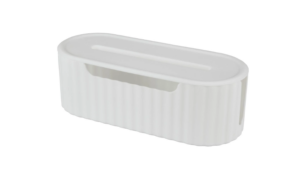
Hyzdí vám byt změť kabelů? Lidl prodává za 122 Kč vychytávku, která řeší problém většiny domácností v Česku
Všichni to známe – spleť zamotaných kabelů, prachu a černých trafo adaptérů povalující se pod pracovním nebo nočním stolkem. Prodejce Lidl však přišel s jednoduchou novinkou v podobě kabelového boxu LIVARNO home za pouhých 122 Kč. Dokáže tato levná drobnost skutečně nahradit drahá designová řešení a udělat v obýváku dokonalý pořádek, nebo jde jen o další obyčejný plastový výstřelek?
Samsung nečekaně zpřísnil pravidla. Kdo udělá tuto chybu na telefonu, přijde nenávratně o všechny fotky a data
Majitelé telefonů Galaxy čelí radikální změně. Nová verze One UI 9 zavádí bezprecedentní opatření – třináctý nesprávný pokus o odemčení spustí tovární reset a nenávratně smaže veškerý obsah telefonu.
Oranžová nebo zelená tečka na vašem telefonu? Berte je vážně. Jde o důležité varování
Podíváte se na displej svého smartphonu a v horním rohu zaznamenáte nenápadné, ale výrazné barevné světlo. Fotoaparát jste přitom vůbec nezapnuli a s nikým netelefonujete. V první chvíli člověka přepadne úzkost z toho, že ho neznámý útočník tajně odposlouchává. Co tato signalizace ve skutečnosti znamená a jak během sekundy zjistit pravdu?