
Připojíte kabel a nic. Telefon se nabíjí, ale počítač ho nevidí. Přitom stačí jedno klepnutí v notifikacích a máte přístup ke všem fotkám. Bez internetu, bez limitu, bez účtu.
Jak přesunout fotky z mobilu do počítače bez cloudu a Wi-Fi. Stačí úplně jednoduchý trik
Katka Fejková
včera 23:09 •
7 min. čtení
Bezpečnostní pojistka, která mate uživatele
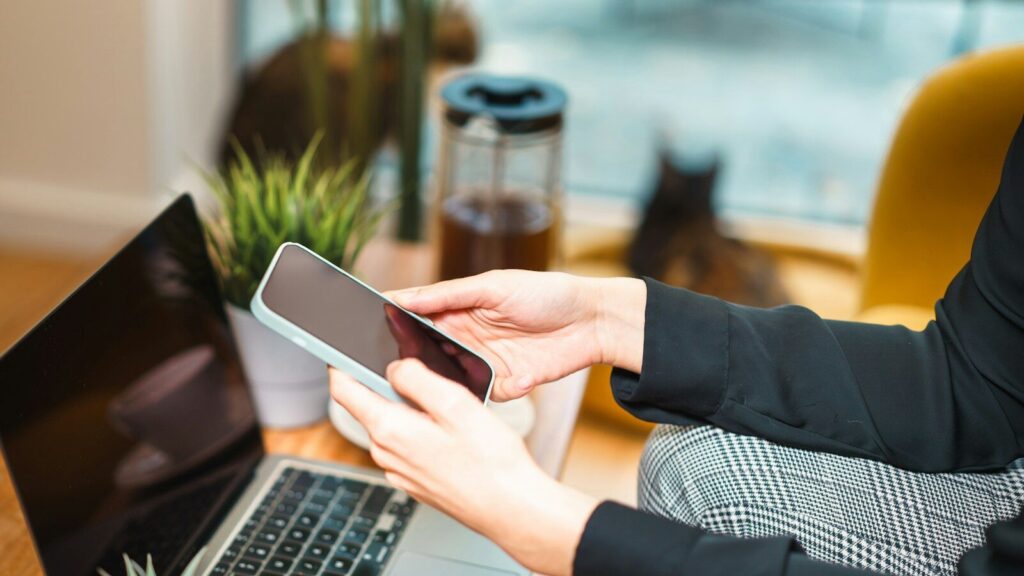
Moderní telefony s Androidem mají vestavěnou ochranu, která brání neoprávněnému přístupu k vašim datům. Jakmile zapojíte USB kabel, systém automaticky zvolí režim pouhého nabíjení – žádné soubory, žádná galerie, žádný přístup. Dokud sami neudělíte souhlas, zůstává úložiště zamčené.
Podle specifikace kompatibility Androidu 15 musí každé zařízení vyžadovat explicitní povolení uživatele před zpřístupněním souborů. Jde o opatření proti tomu, aby někdo jednoduše připojil váš telefon k cizímu počítači a bez vašeho vědomí prohledal fotky, zprávy nebo dokumenty.
Problém je, že mnoho lidí o tomto nastavení vůbec neví. Čekají, že po zapojení kabelu se telefon objeví v počítači automaticky – jako kdysi u starších modelů. Místo toho vidí jen blikající ikonu nabíjení a žádnou změnu v Průzkumníkovi souborů.
Kabel není jako kabel
I když telefon správně přepnete, nemusí se stále nic stát. Častým viníkem bývá samotný kabel. Ne každý USB kabel totiž podporuje přenos dat – některé levné varianty dodávané k powerbankám nebo autonabíječkám obsahují pouze vodiče pro napájení, datové linky chybí úplně.
Google i Microsoft ve svých návodech upozorňují: pokud po přepnutí režimu počítač telefon stále nerozpozná, vyzkoušejte jiný kabel. Ideálně ten originální, který jste dostali v krabici s telefonem, nebo jakýkoli certifikovaný datový kabel.
A ještě jedna podmínka: telefon musí zůstat odemčený. Dokud svítí zamykací obrazovka, Android nepustí počítač k souborům. Stačí však zadat PIN nebo otisk prstu a cesta je volná.
Jak to udělat ve Windows
Celý postup zvládnete bez instalace jakéhokoli programu. Stačí pár kliknutí:
- Připojte telefon k počítači pomocí datového USB kabelu.
- Na telefonu stáhněte oznamovací lištu a klepněte na oznámení typu „Nabíjení přes USB
V nabídce zvolte možnost „Přenos souborů„.
- Otevřete Průzkumníka souborů ve Windows – telefon by se měl objevit v části „Tento počítač
Přejděte do složky DCIM >,{
- Vyberte fotky a přetáhněte je myší do libovolné složky v počítači.
Alternativně můžete využít aplikaci Fotky ve Windows, která po připojení telefonu nabídne automatický import snímků. Důležité: při běžném kopírování zůstávají originály v telefonu. Smažou se až tehdy, když je ručně odstraníte.
Pro pokročilejší uživatele existuje ještě jedna možnost: v Možnostech pro vývojáře v Androidu lze nastavit přenos souborů jako výchozí volbu po připojení kabelu. Odpadne tak nutnost přepínat režim v oznamovací liště při každém zapojení.
Mac a záhada zmizevšího nástroje
Starší návody často doporučovaly aplikaci Android File Transfer, kterou Google nabízel na adrese android.com/filetransfer. V roce 2026 však tato adresa přesměrovává na stránku Quick Share pro Windows – původní nástroj pro Mac prostě zmizel z oficiální nabídky.
Jak tedy postupovat? Pokud chcete přenést fotografie, připojte Android kabelem k Macu a otevřete nativní aplikaci Fotky. Ta dokáže připojený telefon rozpoznat a nabídnout import snímků. Po dokončení se zobrazí možnost ponechat nebo smazat původní položky – pro jistotu zvolte jejich ponechání.
Kromě aplikace Fotky lze v macOS využít vestavěnou utilitu Přenos obrázků (Image Capture), která funguje pro rychlé stažení fotografií z připojeného zařízení přímo do libovolné složky. Pro plnohodnotné procházení celého úložiště Androidu na Macu ale neexistuje srovnatelně jednoduchý oficiální nástroj od Googlu. Pokud potřebujete pracovat i s dalšími soubory, musíte sáhnout po aplikacích třetích stran.
Samsung, Xiaomi a chaos v názvech
Každý výrobce si pojmenovává režimy po svém, což může být matoucí. Základní princip je ale všude stejný:
Samsung (One UI): Po připojení bývá aktivní režim „Charging phone only“. Pro přenos dat vyberte možnost „Transferring files / Android Auto“.
Xiaomi (HyperOS / MIUI): V nastavení najdete položku „Default USB configuration“, kde lze zvolit „File Transfer“. Po připojení kabelu se může zobrazit také potvrzovací dialog s možností MTP.
Ostatní značky s čistým Androidem: Oznámení obvykle obsahuje text „Charging this device via USB“. Po klepnutí se zobrazí nabídka, ve které vyberete „File transfer“.
Princip zůstává stejný: otevřít oznámení o připojení USB, zvolit přenos souborů a nechat telefon odemčený. Fotografie pak obvykle najdete ve složce DCIM/Camera, snímky obrazovky ve složce DCIM/Screenshots.
Proč kabel místo cloudu
Google Fotky nabízejí pohodlnou automatickou synchronizaci, ale mají svá omezení. Bezplatný účet Google poskytuje 15 GB prostoru, který se sdílí mezi Gmailem, Diskem Google a Fotkami. Pokud pořizujete hodně fotografií a videí, můžete tento limit poměrně rychle vyčerpat.
Placené tarify Google One v Česku nabízejí větší úložný prostor od 100 GB, ale stojí peníze. Pokud navíc zálohujete přes mobilní data, musíte počítat s možnou spotřebou dat a případnými poplatky operátora.
Přenos přes kabel žádné z těchto omezení nemá. Nepotřebujete internetové připojení, cloudové úložiště ani placený tarif. Pro jednorázové zkopírování stovek fotografií v plném rozlišení jde o jednoduchou a spolehlivou možnost.
Při přenosu velkého množství fotografií či 4K videí hraje klíčovou roli rychlost kabelu a portu – USB 3.0/3.1 přenese soubory i několikanásobně rychleji než běžný kabel se standardem USB 2.0.
Pravidlo tří kopií
Pokud chcete mít fotografie skutečně v bezpečí, můžete se řídit pravidlem 3-2-1, které doporučuje také americká agentura CISA. Podle tohoto pravidla byste měli mít tři kopie důležitých dat, uložené na dvou různých typech médií, přičemž jedna kopie by měla být umístěna mimo domov.
Telefon může obsahovat původní soubory, počítač druhou kopii a externí disk nebo cloud další zálohu. Takový systém vás ochrání proti ztrátě dat při krádeži telefonu, poruše pevného disku nebo jiné nehodě.
Jeden kabel, několik klepnutí v oznamovací liště a pár minut kopírování. Žádná magie ani složitá technika – jen nastavení, které je potřeba po připojení telefonu správně zvolit. A které vám ušetří starosti s plným cloudovým úložištěm i zbytečné výdaje za datové tarify.
Nejnovější články
Samsung chystá funkci, která navždy zničí vaše data před prodejem telefonu
Tovární reset smartphonu nemusí být tak bezpečný, jak si myslíte. Samsung proto testuje nový nástroj, který vaše soukromí ochrání mnohem lépe.

3 velké banky dnes vypínají internetové bankovnictví. Problém zasáhne 6 000 000 Čechů
Tři velké banky si vybraly stejný termín pro technické práce. Od pátečního večera až do nedělního odpoledne se problémy dotknou přístupu k účtům u šesti milionů lidí.

Jak poznat, kdo vám volá ze skrytého čísla?
Anonymní hovor automaticky neznamená podvod. Za skrytým číslem se může skrývat policie, záchranná služba nebo soud. Pokud vás ale někdo obtěžuje, operátoři nabízejí placenou identifikaci – stojí kolem 250 korun.

Populární funkce Microsoftu přestane v roce 2027 fungovat. Kdo si ji platí, má smůlu taky
Technologický gigant Microsoft ukončí provoz aplikace To Do, kterou denně používají miliony lidí k organizaci práce i osobního života. Služba skončí 30. června 2027 a změna dopadne na všechny uživatele bez výjimky – včetně těch s placeným předplatným Microsoft 365.
Samsung chystá revoluci: Galaxy telefony budou nejchytřejší ze všech mobilů
Korejský gigant pracuje na umělé inteligenci, která nepřestane jen odpovídat. Místo toho za vás sama napíše e-mail, domluví schůzku nebo pošle zprávu. Jenže za tuhle budoucnost možná zaplatíte.
Špatná zpráva pro všechny, co používají starý mobil. Uvažujte raději o novém
Majitelé telefonů, které nedostanou Android 17, přijdou o nativní zámek aplikací. Google vysvětluje, proč to jinak nejde.

Tento matematický chaos odhalí, zda máte logické myšlení, nebo jen tipujete. Spočítáte příklad napoprvé?
Tabule popsaná křídou dnes nabízí příklad z kategorie náročnějších. Tento rafinovaný rébus nemilosrdně potrestá každou nepozornost. Ustojíte zkoušku, kde je prostor pro chybu obrovský?

To, co na obrázku spatříte nejdříve, přesně vystihuje vaši psychickou odolnost
Skrytý obraz dokáže během vteřiny odhalit, jak snášíte upřímnost. První pohled prozradí, zda vás kritika vyvede z míry, nebo vás posune dál. Co zachytíte jako první?

KVÍZ: Dokážete zkrotit neúprosný algoritmus? Kvíz odhalí tajné funkce Instagramu, které přehlížíte
Instagram, to už dávno není jen obyčejná aplikace na sdílení fotek. Stal se globálním fenoménem, ovlivňujícím trendy, kulturu i byznys. Jak dobře se v tomto vizuálním světě orientujete? Otestujte své znalosti v našem kvízu.
Majitelé Samsungů se mohou radovat: Telefony dostanou novou fantastickou funkci (týká se i starých zařízení)
Majitelé telefonů Samsung Galaxy se mohou těšit na dvě zásadní novinky v aplikaci fotoaparátu. Beta verze One UI 9.5 odhalila funkci pro vytváření kompletních 360° panoramat a pokročilou stabilizaci pro selfie videa.
Za měsíc je konec: Samsung definitivně vypne aplikaci Galaxy
Jihokorejský gigant definitivně ukončuje službu Samsung News. Všechna data zmizí navždy a widget přestane fungovat. Co čeká majitele telefonů Galaxy?

Jak dlouhá je hra GTA 6? Přesně tolik hodin strávíte jejím hraním
Šestý díl kultovní série Grand Theft Auto láme rekordy nejen velikostí mapy, ale i množstvím obsahu. Příběh dvou gangsterů z Vice City vás vtáhne na desítky hodin, ale skutečná hloubka hry se odhalí až při ponoru do virtuálního světa plného aktivit.