
Znáš ten pocit, když potřebuješ vyfotit dlouhý článek nebo chat a musíš dělat desítky snímků? Samsung skrývá funkci, která to vyřeší jedním klepnutím.
Jak pořídit snímek obrazovky na Samsungu? Takto vyfotíš i celou dlouhou stránku najednou za vteřinu
Jakub Gottwald
dnes 17:04 •
6 min. čtení
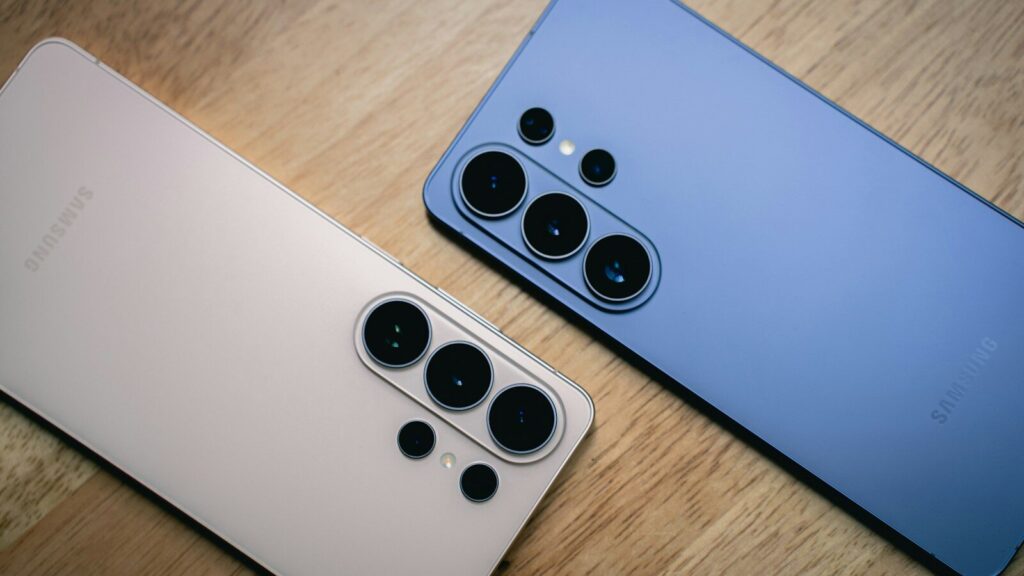
Proč většina lidí dělá snímky obrazovky zbytečně složitě
Každý den tisíce uživatelů Samsungu vytváří desítky snímků obrazovky, aby zachytili dlouhý rozhovor, webový článek nebo důležité informace. Mačkají tlačítka, ukládají jeden obrázek za druhým a pak je složitě spojují v editoru. Přitom existuje elegantní řešení, které celý proces zjednoduší na pár sekund.
Telefony Galaxy nabízejí hned několik způsobů, jak zachytit obsah displeje. Zatímco základní metoda s fyzickými tlačítky je všeobecně známá, pokročilé funkce systému One UI zůstávají většině uživatelů skryté. A právě ty dokážou proměnit zdlouhavou rutinu v elegantní záležitost.
Klasická metoda funguje, ale není jediná
Standardní postup vyžaduje současné stisknutí bočního tlačítka a tlačítka pro snížení hlasitosti. Displej na okamžik zabliká a obrázek se automaticky uloží do galerie. Důležité je tlačítka rychle uvolnit – při delším držení se totiž místo snímku otevře nabídka pro vypnutí zařízení.
Mnohem pohodlnější alternativou je gesto dlaní. Po aktivaci v nastavení stačí přejet hranou dlaně po displeji zleva doprava nebo opačně. Ruka se musí obrazovky skutečně dotýkat, pouhé mávnutí nad telefonem nefunguje. Zpočátku může být gesto trochu nezvyklé a místo snímku jen posunete stránku, ale po pár pokusech se stane automatickým reflexem.
Cestu k aktivaci najdete v sekci pokročilých funkcí, konkrétně pod položkou pohybů a gest. Tam se skrývá přepínač pro snímání potažením dlaně, který celý proces výrazně zrychlí.
Tady přichází ta pravá magie: jeden snímek místo desítek
Teď se dostáváme k funkci, kterou většina lidí vůbec nezná. Hned po pořízení snímku se ve spodní části displeje objeví panel s nástroji. Mezi ikonami najdete možnost nazvanou Zachycení posouvání – a právě ta mění celou hru.
Každým klepnutím na tuto ikonu telefon automaticky posune stránku níže a připojí další část k původnímu obrázku. Výsledkem je jeden dlouhý snímek, který zachytí celý článek, kompletní konverzaci nebo seznam položek bez nutnosti vytvářet desítky samostatných fotografií.
Nemusíte přitom zachytávat obsah až do úplného konce. Jakmile máte všechno potřebné, prostě přestanete ťukat. Telefon okamžitě uloží výsledný obrázek v přesně té délce, kterou jste zvolili.
Na stejném panelu se skrývá další užitečný nástroj – tlačítko pro extrakci textu. Potřebujete-li z obrázku zkopírovat telefonní číslo, adresu nebo část textu, stačí jedno klepnutí a telefon rozpozná veškerý text na snímku. Ten pak můžete označit, zkopírovat a použít kdekoli bez ručního přepisování.
Pokud se vám panel po vytvoření snímku nezobrazuje, zamířte do nastavení pokročilých funkcí a v sekci snímků a nahrávek obrazovky aktivujte možnost panelu s nástroji.
Automatické mazání a další chytré detaily
V nastavení snímků obrazovky najdete řadu dalších možností, které stojí za prozkoumání. Můžete například zapnout automatické mazání snímku po jeho sdílení – praktické při posílání potvrzení platby nebo údajů o objednávce, které nechcete zbytečně skladovat v galerii.
Funkce však vyžaduje aktivní panel s nástroji a snímek se vymaže pouze při sdílení přímo z tohoto panelu. U citlivých informací jako hesel je každopádně bezpečnější snímek obrazovky vůbec nevytvářet.
Další užitečnou volbou je skrytí stavového řádku a navigační lišty. Výsledný obrázek pak vypadá čistěji bez hodin, procent baterie či spodních tlačítek. Formát ukládání i cílovou složku si můžete upravit podle vlastních preferencí.
Majitelé telefonů s perem S Pen mají k dispozici ještě další možnosti. Funkce Výběr pomocí umělé inteligence umožňuje označit perem pouze konkrétní část displeje, kterou chcete zachytit. Nemusíte tak nejprve fotit celou obrazovku a následně ji ořezávat.
Alternativa Psaní na obrazovku vyfotí celý displej a okamžitě vám umožní do snímku kreslit nebo v něm něco zvýraznit. Ideální pro situace, kdy chcete někomu ukázat, kam přesně má kliknout. Tyto zkratky si můžete upravit v nastavení pera S Pen pod položkou Bezdotykový příkaz.
Když nestačí fotka: Nahrajte celý postup na video
Někdy potřebujete ukázat celý postup nebo zachytit několik kroků za sebou. Samsung má nahrávání obrazovky zabudované přímo v systému – spustíte ho přes panel rychlých nastavení, kde najdete tlačítko Nahrávání obrazovky.
V nastavení si vyberete, zda chcete zaznamenávat pouze zvuky z telefonu, nebo i vlastní hlas z mikrofonu. Kvalitu videa lze nastavit až na rozlišení 1080p. Pro tvorbu videonávodů se hodí možnost zobrazování ťuknutí prstem na displej nebo malé okénko se selfie kamerou, kde můžete komentovat jednotlivé kroky.
Hotová videa se ukládají do složky pro nahrávky obrazovky. Pozor však na chráněný obsah – při pokusu o nahrání filmu z Netflixu nebo obsahu některých bankovních aplikací uvidíte ve videu místo obrazu jen černou plochu. Stejná ochrana platí i u statických snímků v aplikacích s citlivými daty.
Rychlou možnost pořízení snímku můžete přidat také do panelu Na okraji, což umožňuje zachytit obrazovku jediným klepnutím bez nutnosti používat fyzická tlačítka nebo gesto dlaní.
„Nejjednodušší je stáhnout horní panel a stisknout ikonu „pořídit snímek obrazovky“,
říká čtenář Franto v diskusi pod článkem.
Která metoda je ta nejlepší? Záleží na vašich zvyklostech a konkrétní situaci. Gesto dlaní je rychlé pro běžné použití, tlačítka fungují spolehlivě vždy, pero S Pen nabízí přesnost a panel rychlých nastavení poskytuje okamžitý přístup. Důležité je vyzkoušet všechny možnosti a najít tu, která vám nejvíc vyhovuje.
Nejnovější články
Tenhle návod si uložte: Jak sáhnout do nastavení, aby telefon Samsung nedělal rozmazané fotky
Právě když pes konečně sedí a vy mačkáte spoušť, otočí hlavu. Výsledek? Šmouha místo fotky. Telefony Galaxy skrývají v doplňku Camera Assistant tři chytré funkce, které takové nehody výrazně omezí.
Jak nastavit telefon Samsung, aby mnohem lépe fotil
Telefony Galaxy mají skvělé kamery, jenže málokdo tuší, jak z nich dostat maximum. Stačí pár kliknutí v menu a vaše snímky najednou získají ostřejší detail, přirozenější barvy i profesionální kompozici.
Co znamená, když se na displeji telefonu objeví ikona klíče: Je otravná, takto ji odstraníte
Malý symbol klíče v horní liště telefonu znepokojuje tisíce uživatelů. Přitom nejde o chybu ani útok – naopak, telefon vás tímto způsobem upozorňuje na důležitou věc.

Samsung představil brýle, které nahradí chytrý telefon. Mají AI a skvěle fotí
Jihokorejský gigant vsadil na spojení klasického designu s Google Gemini. Chytré brýle dokážou překládat nápisy, navigovat po městě i vyřizovat hovory bez telefonu v ruce.

Hackeři ukradli čísla platebních karet i CVV kódy. Únik se může týkat každého v Česku
Kybernetický útok na firmu Cleverbridge ohrozil platební karty zákazníků po celém světě. Hackeři získali kompletní údaje včetně bezpečnostních CVV kódů. Firma zpracovává platby za software a předplatné i na Slovensku.

Peněženka Google v chytrém telefonu se radikálně změní
Americký gigant spouští další vlnu personalizace vyhledávání. Tři nové služby získávají přístup k AI režimu, který slibuje chytřejší odpovědi na základě vašich vlastních dat.

Matematika ze základní školy vrací úder. Tento příklad si vychutná každého zbrklého počtáře. Dáte ho napoprvé?
Křída na tabuli dnes skrývá řádek plný záludností. Tento svižný matematický oříšek nabízí spoustu příležitostí k zaváhání. Udržíte stoprocentní soustředění až do cíle?

Co znamená, když se objeví na telefonu Samsungu ikona kapky? Co říká a jak odstranit oznámení
Ikona kapky na displeji Galaxy signalizuje vlhkost v USB konektoru nebo uvnitř zařízení. Smartphone okamžitě zablokuje nabíjení, dokud nevyschne. Jak telefon správně vysušit a kdy jde o falešný poplach?

Toto skryté nastavení HDMI vám zdarma zlepší kvalitu obrazu vašeho televizoru
Většina lidí si myslí, že když televizor podporuje HDR, automaticky ho i využívá. Realita je jiná – klíčové nastavení často zůstává vypnuté a obraz tak nikdy nedosáhne svého skutečného potenciálu.
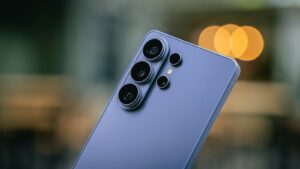
Samsung chystá revoluci v nejlevnějších telefonech: Dostanou něco, co mají mobily za desetitisíce
Korejský gigant plánuje vybavit i základní modely Galaxy za pár tisíc korun vysoce kvalitními OLED displeji. Dosud byla tato technologie výsadou dražších telefonů, nyní však Samsung hledá nové trhy pro své výrobní kapacity.

Google mění tvář vyhledávání: tradiční domovská stránka dostává novou podobu
Po letech stability čeká na uživatele Googlu největší proměna vstupní brány do internetu. Minimalistická stránka s logem a vyhledávacím polem ustupuje éře umělé inteligence.

WhatsApp stahuje AI bezečnostního strážce přímo do mobilu. Podvodníky odhalí, aniž by to registrovali
Messenger testuje revoluční ochranu: inteligentní model běží skrytě v telefonu a varuje před nebezpečnými zprávami, aniž by útočník tušil, že byl prozrazen.