
Právě když pes konečně sedí a vy mačkáte spoušť, otočí hlavu. Výsledek? Šmouha místo fotky. Telefony Galaxy skrývají v doplňku Camera Assistant tři chytré funkce, které takové nehody výrazně omezí.
Tenhle návod si uložte: Jak sáhnout do nastavení, aby telefon Samsung nedělal rozmazané fotky
Ctirad Veselý
dnes 17:22 •
7 min. čtení
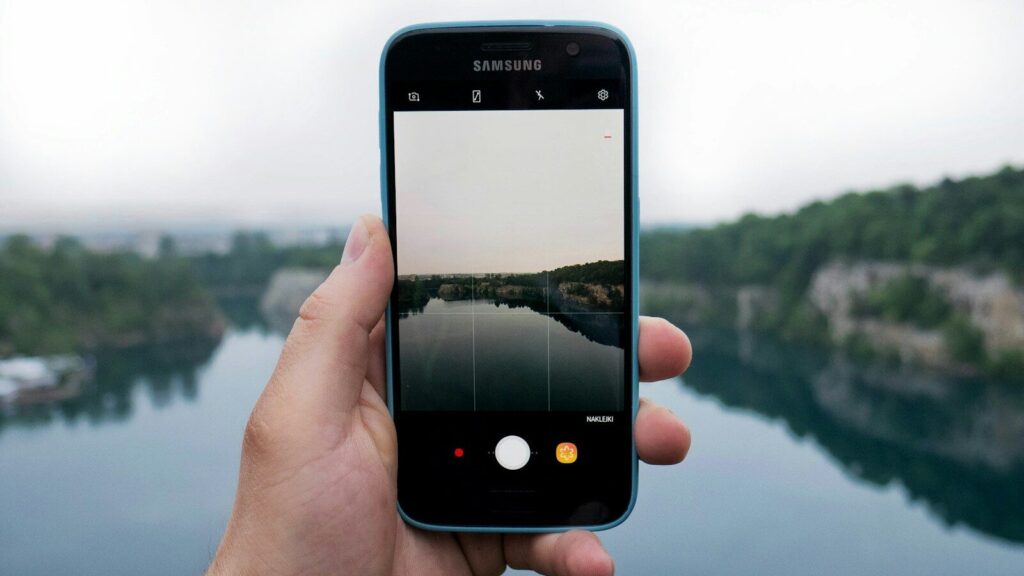
Proč se fotky rozmazávají právě ve špatný okamžik
Každý majitel psa nebo rodič malého dítěte zná ten pocit. Objekt konečně stojí na správném místě, světlo sedí, vy namíříte telefon a ťuknete na displej. Přesně v tu vteřinu se ale něco pokazí – pes otočí čumák, dítě vyrazí na koloběžce jinam a na displeji zůstane jen rozmazaná šmouha.
Problém často nespočívá v tom, že byste byli pomalí. Telefon totiž mezi vaším dotekem a skutečným cvaknutím čeká zlomek vteřiny navíc. Dotáhne zaostření, vyhodnotí expozici, případně aktivuje stabilizaci. A právě v tomhle okamžiku vám objekt uteče z kompozice.
Samsung do svých telefonů Galaxy zabudoval několik funkcí, které dokážou tyto situace výrazně zlepšit. Jenže většina z nich není aktivní automaticky a najdete je až v doplňkovém nastavení. Každá volba přitom něco přidá, ale také něco ubere – záleží na tom, co právě fotíte.
Tři nastavení, která změní vaše focení pohyblivých objektů
První zásadní funkcí je Rychlá závěrka. Najdete ji v doplňku Camera Assistant, který si musíte stáhnout z obchodu Galaxy Store – v telefonu totiž standardně nebývá předinstalovaný. Doplněk byl zpočátku dostupný výhradně pro nejvyšší vlajkové modely řady Galaxy S a Z, Samsung však jeho podporu postupně rozšířil i na vybrané modely vyšší střední třídy, například řadu Galaxy A5x.
Po aktivaci Rychlé závěrky telefon vyfotí snímek okamžitě při dotyku displeje, aniž by čekal na zvednutí prstu. Právě tahle prodleva často způsobuje, že vám pes stihne otočit hlavu nebo dítě vyběhnout z kompozice. Funkce se hodí všude tam, kde se objekt hýbe nepředvídatelně.
Kdo naopak fotí hlavně nehybné věci – třeba architekturu nebo produkty na stole – může zvolit opačný přístup. Priorita ostření před rychlostí zajistí dokonale zaostřený snímek, ale za cenu mírně opožděné spouště. Telefon si nejdřív dotáhne zaostření do detailu a teprve potom cvakne.
Třetí klíčovou volbou je Sledování automatického zaostření. Telefon s ním dokáže udržet ostrý objekt, který se pohybuje – například dítě na koloběžce nebo psa běžícího po louce. Systém sleduje vybraný subjekt v reálném čase a průběžně doostřuje, takže nemusíte neustále ťukat na displej.
Co telefon dělá s fotkou po cvaknutí a jak to ovlivnit
Mnozí si neuvědomují, že po každém stisku spouště telefon snímek ještě dodatečně upravuje. Vyhlazuje šum, doostřuje hrany, vylepšuje barvy. Čím víc úprav provede, tím déle trvá, než můžete vyfotit další snímek.
V nastavení Vylepšení fotografií si můžete vybrat ze tří stupňů. Vyváženě představuje střední cestu mezi kvalitou obrazu a rychlostí spouště – pro běžné focení obvykle stačí. Priorita kvality se hodí na krajinu nebo portréty, kdy nespěcháte a chcete maximální detaily. Priorita rychlosti naopak vynechá většinu úprav, takže můžete cvakat sérii za sérií – ideální pro sportovní akce nebo hravé děti na hřišti.
Další volbou je Rozostření obrázků, které v režimu Fotografie vyhlazuje ostré hrany a textury. Pokud chcete zachytit zřetelné detaily – třeba kůru stromu nebo vzor svetru – nechte tuto funkci vypnutou. Na kontrastní scény, jako je okno v tmavém pokoji, se zase hodí Auto HDR. Zachytí víc detailů ve světlých i tmavých místech zároveň a u některých modelů najdete tuto volbu právě v Camera Assistant.
Zoom večer: proč telefon přepíná objektiv a jak to zastavit
Telefony s teleobjektivem volí objektiv automaticky podle přiblížení, světla a vzdálenosti. V šeru ale místo teleobjektivu často použijí hlavní fotoaparát a obraz z něj digitálně přiblíží pouhým výřezem. Důvod je prostý: teleobjektiv má menší clonu a pustí dovnitř méně světla, takže by snímek vyšel tmavý a zašuměný.
V doplňku Camera Assistant můžete toto automatické přepínání vypnout. Snímky s přiblížením pak pořídí teleobjektiv i večer. Daní ale může být slabší výsledek v šeru – smysl to má hlavně u modelů, které teleobjektiv skutečně mají a vy chcete zachovat optickou kvalitu zoomu za každou cenu.
Plné rozlišení: kdy má smysl a kdy ne
Samsungy se senzory 50 nebo dokonce 200 megapixelů ukládají fotky standardně ve 12 MPx. Telefon sloučí sousední pixely do jednoho, takže snímek má méně šumu a v šeru vypadá výrazně lépe.
Ve srovnávacím testu webu TechRadar z června 2025 vyšly fotky z Galaxy S25 Ultra v plném rozlišení 200 MPx za slunečného dne tmavší a s méně detaily než ve standardních 12 MPx. Plné rozlišení má smysl hlavně za dobrého světla, když chcete fotku hodně ořezat nebo vytisknout ve velkém formátu.
Místo v paměti ušetří formát HEIF, který dokáže oproti běžnému JPEG ušetřit přibližně 30 až 50 % místa v úložišti při zachování srovnatelné obrazové kvality. Některé aplikace a weby ho ale neotevřou, takže před odesláním může být nutné fotku převést.
Kde všechna nastavení najdete a co ještě nabízí Expert RAW
Do nastavení se dostanete v aplikaci Fotoaparát přes ikonu ozubeného kola. V novějších verzích k ní vede ikona čtyř teček neboli Rychlé ovládání. Názvy a umístění položek se liší podle modelu a verze One UI, Samsung některé položky přejmenoval – třeba z Mřížky se stal Průvodce kompozicí, který v hledáčku ukáže mřížku a vodováhu.
Camera Assistant patří mezi doplňky Good Lock Labs a po instalaci přibude jako položka v nastavení fotoaparátu. Fotoaparát si také může pamatovat poslední režim, úhel selfie a filtry – jinak se vždy spustí v režimu Fotografie.
Majitelé některých modelů Galaxy, podle Samsungu řady S20 a novějších, si z obchodu Galaxy Store můžou stáhnout ještě aplikaci Expert RAW s ručním nastavením ISO, času závěrky, vyvážení bílé a ostření. Aplikace ukládá snímky do 16bitového nehustěného formátu Linear DNG, což poskytuje fotonadšencům výrazně větší flexibilitu při dodatečných úpravách v programech typu Adobe Lightroom. Pro běžné focení ji ale nepotřebujete.
Nejnovější články
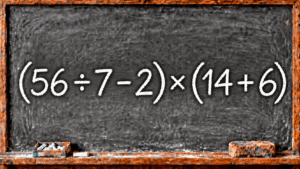
Výsledek příkladu prozradí, jak rychle umíte počítat z hlavy. Kdo má IQ nad 130, potřebuje maximálně 5 vteřin
Křídou popsaná tabule dnes nabízí zápis, který otestuje vaši důslednost. Nenechte se zmást zdánlivým zmatkem a dokažte, že umíte spojit všechny části do správného cíle.
Jak nastavit telefon Samsung, aby mnohem lépe fotil
Telefony Galaxy mají skvělé kamery, jenže málokdo tuší, jak z nich dostat maximum. Stačí pár kliknutí v menu a vaše snímky najednou získají ostřejší detail, přirozenější barvy i profesionální kompozici.

Co znamená, když se na displeji telefonu objeví ikona klíče: Je otravná, takto ji odstraníte
Malý symbol klíče v horní liště telefonu znepokojuje tisíce uživatelů. Přitom nejde o chybu ani útok – naopak, telefon vás tímto způsobem upozorňuje na důležitou věc.

Samsung představil brýle, které nahradí chytrý telefon. Mají AI a skvěle fotí
Jihokorejský gigant vsadil na spojení klasického designu s Google Gemini. Chytré brýle dokážou překládat nápisy, navigovat po městě i vyřizovat hovory bez telefonu v ruce.
Jak pořídit snímek obrazovky na Samsungu? Takto vyfotíš i celou dlouhou stránku najednou za vteřinu
Znáš ten pocit, když potřebuješ vyfotit dlouhý článek nebo chat a musíš dělat desítky snímků? Samsung skrývá funkci, která to vyřeší jedním klepnutím.

Hackeři ukradli čísla platebních karet i CVV kódy. Únik se může týkat každého v Česku
Kybernetický útok na firmu Cleverbridge ohrozil platební karty zákazníků po celém světě. Hackeři získali kompletní údaje včetně bezpečnostních CVV kódů. Firma zpracovává platby za software a předplatné i na Slovensku.

Peněženka Google v chytrém telefonu se radikálně změní
Americký gigant spouští další vlnu personalizace vyhledávání. Tři nové služby získávají přístup k AI režimu, který slibuje chytřejší odpovědi na základě vašich vlastních dat.

Matematika ze základní školy vrací úder. Tento příklad si vychutná každého zbrklého počtáře. Dáte ho napoprvé?
Křída na tabuli dnes skrývá řádek plný záludností. Tento svižný matematický oříšek nabízí spoustu příležitostí k zaváhání. Udržíte stoprocentní soustředění až do cíle?
Co znamená, když se objeví na telefonu Samsungu ikona kapky? Co říká a jak odstranit oznámení
Ikona kapky na displeji Galaxy signalizuje vlhkost v USB konektoru nebo uvnitř zařízení. Smartphone okamžitě zablokuje nabíjení, dokud nevyschne. Jak telefon správně vysušit a kdy jde o falešný poplach?

Toto skryté nastavení HDMI vám zdarma zlepší kvalitu obrazu vašeho televizoru
Většina lidí si myslí, že když televizor podporuje HDR, automaticky ho i využívá. Realita je jiná – klíčové nastavení často zůstává vypnuté a obraz tak nikdy nedosáhne svého skutečného potenciálu.
Samsung chystá revoluci v nejlevnějších telefonech: Dostanou něco, co mají mobily za desetitisíce
Korejský gigant plánuje vybavit i základní modely Galaxy za pár tisíc korun vysoce kvalitními OLED displeji. Dosud byla tato technologie výsadou dražších telefonů, nyní však Samsung hledá nové trhy pro své výrobní kapacity.

Google mění tvář vyhledávání: tradiční domovská stránka dostává novou podobu
Po letech stability čeká na uživatele Googlu největší proměna vstupní brány do internetu. Minimalistická stránka s logem a vyhledávacím polem ustupuje éře umělé inteligence.