
Kupujete si telefon kvůli skvělému fotoaparátu, ale snímky vypadají pořád stejně? Problém často nespočívá v hardwaru, ale v jediném přehlíženém nastavení, které zbytečně ořezává kvalitu o desítky procent.
Nejste spokojeni s kvalitou fotek z vašeho mobilu? Stačí změnit jedno nastavení a bude fotit lépe než špičkový iPhone
Lukáš Marek
včera 18:14 •
7 min. čtení
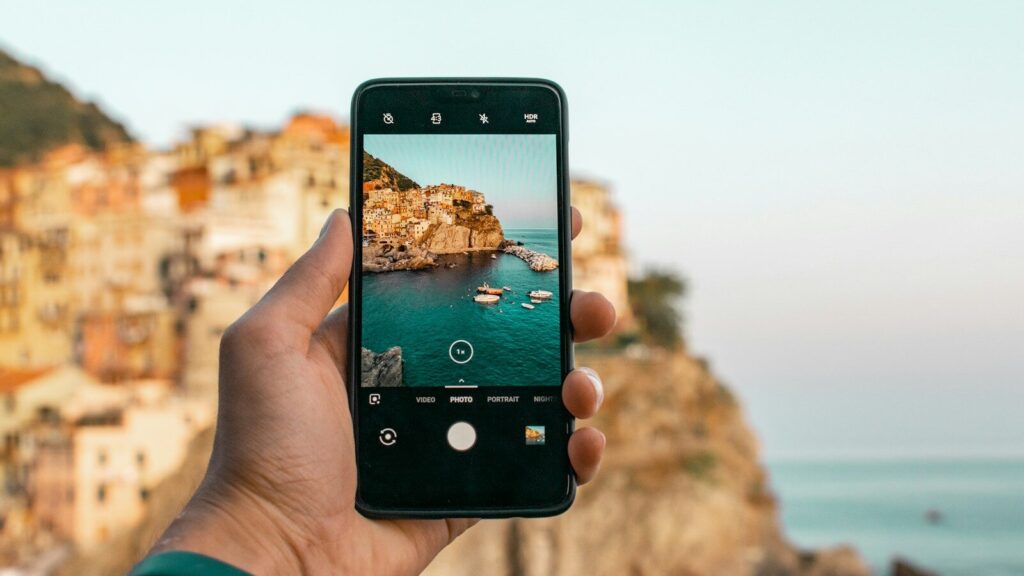
Proč vaše fotky z mobilu nevypadají tak, jak byste chtěli
Tisíce lidí dnes vybírají chytrý telefon především podle toho, jak dokáže fotit. Výrobci se předhánějí v megapixelech, umělé inteligenci a nočních režimech. Jenže pak přijde zklamání – snímky z dovolené vypadají ploše, barvy jsou divné a detaily se rozplývají v podivné kaši. Přitom by stačilo málo: před prvním cvaknutím sáhnout do nastavení a změnit jednu zásadní věc, kterou výrobci často schovávají hluboko v menu.
Než se pustíme do technických detailů, začněme úplně prozaickou radou. Udržujte čočku čistou. Telefon nosíte v kapse, sahají na něj mastné prsty, leží displej dolů na stole. Objektiv pokrytý šmouhou funguje jako Instagram filtr, jen horší. Stačí hadřík na brýle nebo ubrousek na monitory, v nouzi i čistý bavlněný kapesník. Profesionální fotografové používají speciální tkaniny na čištění optiky – investice pár korun, která vám ušetří hodiny marného vylepšování rozmazaných fotek.
Tajemství, které výrobci skrývají: formát RAW
Tady začíná skutečná revoluce ve vašem mobilním focení. Většina telefonů dnes umí zachytit snímek v takzvaném RAW formátu – jenže tuhle možnost má ve výchozím stavu vypnutou. Proč? Protože RAW soubory zabírají mnohonásobně víc místa než běžné fotky. Jenže právě v tom tkví jejich síla.
Představte si RAW jako surovou ingredienci oproti hotovému jídlu z mikrovlnky. Když telefon fotí normálně, snímač zachytí obrovské množství informací o světle, barvách a detailech – a pak je okamžitě sešrotuje do komprimovaného JPEG souboru. Automatika rozhodne za vás, co je důležité a co ne, barvy umele posílí, ostrost přitvrdí a výsledek zabalí do malého balíčku. Vypadá to hezky na první pohled, ale zkuste takovou fotku později upravit – každá korekce ji degraduje ještě víc.
RAW naproti tomu uchovává absolutně všechno, co čip fotoaparátu viděl. Žádná komprese, žádné automatické vylepšování. První pohled na RAW snímek vás možná zklame – vypadá bledě, málo kontrastně, jako by byl podexponovaný. To je normální. Teprve když ho otevřete v editoru (třeba v mobilní aplikaci Lightroom), ukáže svou pravou tvář: můžete vytáhnout detaily ze stínů, zkrotit přesvětlená místa, posunout barevné tóny, aniž by se obrázek rozpadl na pixely. Rozdíl je jako mezi retušováním fotky tužkou a štětcem.
Pozor ale na jedno: RAW soubory bývají pětkrát až desetkrát větší než klasické snímky. Pokud máte telefon s 64 GB úložištěm a fotíte denně desítky záběrů, brzy narazíte na limity. Řešením je buď průběžné zálohování do cloudu, nebo kombinovaný režim RAW+JPEG, kdy si necháte uložit obě verze a RAW mažete u méně důležitých fotek.
Jak RAW zapnout – návod pro Android i iPhone
Na telefonech s Androidem to bývá nejjednodušší. Otevřete aplikaci Fotoaparát a hledejte režim označený jako „Pro„. nebo „Manuální“ nebo „Expert“ záleží na výrobci. Tam byste měli najít přepínač pro ukládání do RAW, často ve formě volby „RAW+JPEG, která uloží obě verze najednou. U telefonů Google Pixel je cesta trochu jiná: musíte do systémového Nastavení, pak do sekce Další nastavení, odtud do Pokročilých možností a teprve tam zapnout „Ovládání RAW + JPEG. Majitelé iPhonů mají k dispozici Apple ProRAW – hybridní formát, který kombinuje výhody RAW s částečným počítačovým zpracováním. Jenže pozor: tuhle funkci najdete jen na modelech iPhone 12 Pro a novějších, základní verze ji nepodporují. A aktivace není v aplikaci Fotoaparát, ale v systémovém nastavení: Nastavení → Fotoaparát → Formáty, tam zapnete Apple ProRAW. Teprve potom se v rozhraní fotoaparátu objeví přepínač, kterým ProRAW při focení aktivujete.
Pokud výrobcem dodaná aplikace RAW nepodporuje nebo ji dobře neschová, zkuste alternativy. Open Camera pro Android nebo Adobe Lightroom pro obě platformy umožňují vynutit RAW režim i na starších telefonech, kde to základní software neumí. Pozor ale na aplikaci Snapseed – ta slouží výhradně k následné úpravě fotek, ne k jejich pořizování.
HDR: když chcete vidět víc než lidské oko
Druhá zásadní funkce, která dokáže proměnit průměrné fotky v působivé snímky, se jmenuje HDR – High Dynamic Range, tedy vysoký dynamický rozsah. Princip je jednoduchý: telefon během zlomku vteřiny pořídí několik záběrů s různou expozicí (jeden tmavší, jeden světlejší, jeden normální) a pak je inteligentně spojí do jednoho. Výsledek? Detaily jsou viditelné jak v hlubokých stínech, tak v jasných oblastech oblohy.
Bez HDR se vám stane, že buď vyhoří nebe do bílé plochy, nebo se postava ve stínu promění v černou siluetu. HDR zachrání obojí najednou. Fotka pak vypadá mnohem blíž tomu, co jste viděli na vlastní oči – nebo dokonce lépe, protože lidské oko sice zvládá obrovský dynamický rozsah, ale fotočip telefonu bez pomoci ne.
Na Androidu většinou stačí v nastavení fotoaparátu najít volbu „Automatické HDR“ a zapnout ji. U iPhonů to bývalo podobné – ikona HDR přímo v aplikaci, kde jste mohli zvolit „Auto HDR“ nebo „Zapnuto“. Jenže od iPhonu 13 výše Apple ruční ovládání HDR zrušil a nasadil plně automatické Smart HDR, které funguje pořád a nelze ho vypnout. Výrobce rozhodl, že umělá inteligence to zvládne lépe než vy – a ve většině případů má pravdu.
Mřížka a další drobnosti, které dělají rozdíl
Poslední tip se netýká kvality obrazu, ale kompozice – tedy toho, jak fotku poskládáte. Zapněte si v nastavení fotoaparátu pomocnou mřížku (většinou tlačítko s ikonou zamřížovaného čtverce). Objeví se vám na displeji síť linií, která vám pomůže dodržet pravidlo třetin: důležité prvky umístěte do průsečíků čar, horizont veďte po horní nebo dolní třetině, ne přesně uprostřed. Fotka pak působí vyváženěji a profesionálněji.
A ještě jedna věc: nebojte se experimentovat s ručním režimem. Jakmile si osvojíte RAW a HDR, zkuste si pohrát s expozicí, vyvážením bílé nebo ISO. Moderní telefony mají překvapivě silné manuální nástroje – jen je málokdo používá, protože jsou schované v pokročilém menu. Přitom právě tam se skrývá cesta k fotkám, které vypadají jinak než tisíce identických snímků z automatiky.
Takže příště, než zmáčknete spoušť: čistý objektiv, zapnutý RAW, aktivní HDR a mřížka na displeji. Čtyři drobnosti, které vás oddělují od fotek, na které budete skutečně pyšní.
Nejnovější články

KVÍZ: Víte, jak z Google dostat přesné výsledky bez reklam a spamu? Otestujte své digitální minimum
Google není jen obyčejný vyhledávač. Je to komplexní ekosystém nástrojů, které nám usnadňují život každý den. Víte, jak využít jeho plný potenciál? Otestujte si své znalosti v našem kvízu a zjistěte, zda Google opravdu používáte správně.

KVÍZ: Falešné SMS, podvodné e-maily a AI. Poznáte pasti kyberzločinců dřív, než bude pozdě?
V digitálním světě číhají nástrahy. Víte, jak se bránit internetovým podvodům a ochránit své peníze i citlivá data? Otestujte své znalosti v našem kvízu a zjistěte, zda byste rozpoznali hrozbu dříve, než bude pozdě. Buďte o krok napřed.
V horním rohu telefonu se objevil trojúhelníček se dvěma šipkami? Skvělé znamení. Ušetříte peníze i baterii
Záhadný symbol v horní liště displeje vyvolává u mnoha lidí nejistotu. Přitom jde o užitečný nástroj, který chrání váš datový tarif a prodlužuje výdrž telefonu.

Zvedne telefon a nikdo na druhé straně nemluví. Mlčte! Pravděpodobně volají podvodníci, chtějí vám ukrást hlas a znovu zaútočit
Telefonujete a zatímco čekáte na spojení, bavíte se s kolegy? Pozor – váš mikrofon může být aktivní dřív, než si myslíte. A podvodníci dnes potřebují jen pár vteřin záznamu k dokonalému naklonování hlasu.
Telefony Samsung mají úžasnou vychytávku pro ty, co potřebují brýle. Zapnete ji jednoduše
Zapnete jedno nastavení a babička už nemůže nic pokazit. Tak to mnoho rodin čeká. Pravda je složitější.

Google Vás odposlouchává. Takto tomu jednoduše zabráníte
Jedna věta nahlas a za hodinu vám na displeji naskočí přesně ta správná reklama. Náhoda, nebo něco víc?
Jak pomocí hrnce a cedníku zlepšit Wi-Fi signál. To není vtip, geniální trik skutečně funguje
Slabý signál internetu dokáže zkazit večer u seriálu i pracovní videohovor. Místo drahých opakovačů můžete vyzkoušet neobvyklý experiment s běžným nádobím.

Slibují lepší WhatsApp, ale vybílí vám účet. Tuto aplikaci za žádnou cenu nestahujte. Naletěly už tisíce Čechů
Stahujete aplikace mimo Google Play? Možná riskujete víc, než si myslíte. Nová vlna podvodných aplikací cílí na uživatele Androidu s nebývalou sofistikovaností - a jejich cílem jsou vaše peníze.
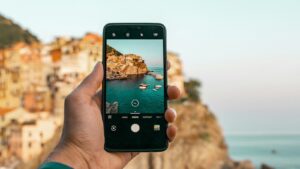
Nejste spokojeni s kvalitou fotek z vašeho mobilu? Stačí změnit jedno nastavení a bude fotit lépe než špičkový iPhone
Kupujete si telefon kvůli skvělému fotoaparátu, ale snímky vypadají pořád stejně? Problém často nespočívá v hardwaru, ale v jediném přehlíženém nastavení, které zbytečně ořezává kvalitu o desítky procent.
WhatsApp náhle mnoha Čechům zablokoval zprávy. Co dělat, když se to stane i vám?
Otevřete oblíbenou aplikaci a místo chatů vás zastaví blokáda bez tlačítka pro přeskočení. Řešení je jinde, než čekáte.

Co se stane, když zmáčknete tlačítko „0“ na dálkovém ovladači od televize? Tuto skvělou funkci 90 % Čechů nezná
Většina majitelů televizorů LG používá číselná tlačítka pouze k přepínání kanálů. Přitom skrývají geniální funkci, která z běžného ovladače udělá osobního asistenta pro spouštění oblíbených aplikací.
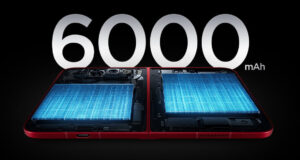
IPhone sesazen z trůnu. Experti vyhlásili nového krále mobilních telefonů pro podzim 2026
Benchmark AnTuTu zveřejnil žebříček výkonu smartphonů za září 2026. Vítěz překvapil – skládačka s vlastním čipem porazila všechny vlajkové lodě s nejnovějšími Snapdragony.