
Potřebujete přenést obrovské množství dat ze starého počítače do nového, ale internet nefunguje a externí disk nemáte. V takové chvíli většina lidí udělá fatální chybu, která může jejich stroje okamžitě poslat na hřbitov křemíku.
Nemáte po ruce USB flash disk? Zde je návod, jak snadno přenést data z jednoho počítače do druhého
Ctirad Veselý
22. července 2026 09:33 •
5 min. čtení
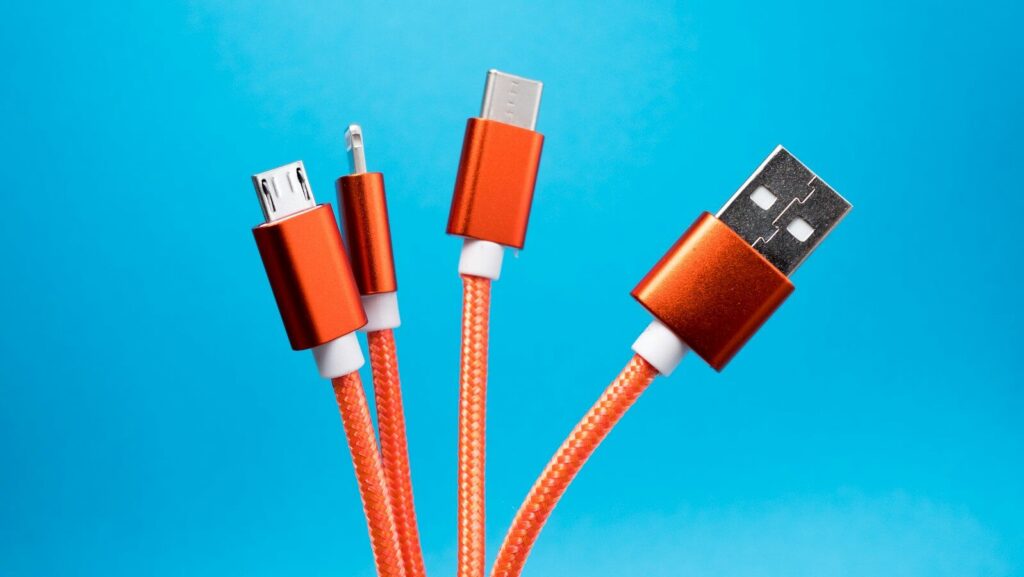
Mýtus, který vám může zničit počítač
Mezi uživateli se masivně šíří nebezpečná rada, že k propojení dvou počítačů stačí obyčejný oboustranný USB-A kabel. Tento mýtus, podporovaný mnoha internetovými návody, však skrývá katastrofální riziko.
Použití standardního pasivního kabelu totiž propojí napájecí větve obou počítačů přímo proti sobě. Následky mohou být okamžité a fatální. Dojde ke zkratu, který může trvale zničit základní desky obou vašich zařízení.
Pro bezpečné kabelové propojení musíte striktně použít speciální aktivní přemosťovací kabel s integrovaným čipem. Odborníci z oblasti hardwarového inženýrství a síťové bezpečnosti před tímto hazardem důrazně varují.
„Propojovat dva běžící počítače napřímo obyčejným USB kabelem typu A-A je hazard, který vás může stát základní desku. Standard USB totiž počítá s jasným rozdělením na hostitele, který napájí, a klientské zařízení. Pokud spojíte dva hostitele pasivním kabelem, propojíte jejich 5V napájecí větve. Jakýkoliv rozdíl v napětí vyvolá vyrovnávací proud, který bez ochranných prvků spálí USB řadič nebo rovnou celou desku. Pro tyto účely se proto musí používat výhradně bridging kabely, které obě větve galvanicky oddělují.“
Konec legendy o křížených kabelech
Dalším hluboce zakořeněným mýtem je nutnost vlastnit speciální křížený ethernetový kabel pro přímé síťové propojení dvou PC. Starší návody stále tvrdí, že bez tohoto specifického kabelu spojení nenavážete.
U moderních počítačů je však realita zcela jiná. Dnešní stroje jsou vybaveny gigabitovými síťovými kartami s technologií Auto-MDIX. Tato inteligentní funkce automaticky detekuje zapojení a sama upraví vnitřní konfiguraci pinů.
K propojení vám tak plně postačí zcela běžný, přímý patch kabel, který máte doma k routeru. Žádné speciální křížené kabely už nepotřebujete.
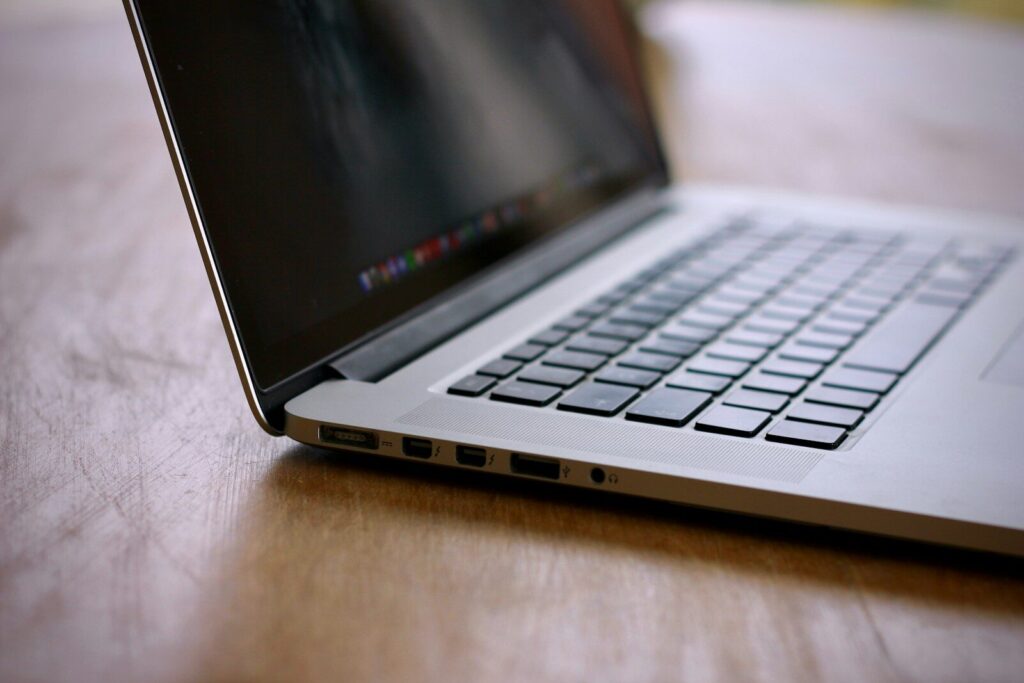
Modelový příklad: Jak přenést 150 GB dat krok za krokem
Podívejme se na praktickou situaci, kdy uživatel potřebuje přenést 150 GB video souborů z dosluhujícího notebooku (PC A) do nového počítače (PC B). Nemá k dispozici internet ani externí disk, ale vlastní pouze standardní ethernetový kabel Cat6.
Celý proces začíná fyzickým propojením, kdy uživatel zapojí oba konce ethernetového kabelu do LAN portů obou počítačů, přičemž technologie Auto-MDIX automaticky naváže spojení.
Následně je nutné nastavit IP adresy. Na PC A v nastavení síťových připojení (příkaz ncpa.cpl) otevře vlastnosti Ethernetu, zvolí Protokol IP verze 4 (TCP/IPv4) a nastaví statickou IP adresu 192.168.1.1 s maskou podsítě 255.255.255.0, přičemž výchozí bránu nechá prázdnou.
Na PC B provede naprosto stejný postup, ale zadá IP adresu 192.168.1.2 se stejnou maskou 255.255.255.0. Poté na obou počítačích v „Pokročilém nastavení sdílení“ povolí zjišťování sítě, sdílení souborů a tiskáren pro soukromé sítě a v sekci „Všechny sítě“ vypne sdílení chráněné heslem.
Nyní stačí na PC A kliknout pravým tlačítkem na složku s videi, zvolit „Udělit přístup“ -> „Konkrétní osoby“, přidat skupinu „Všichni“ (Everyone) a nastavit oprávnění ke čtení.
Na PC B pak uživatel otevře Průzkumník souborů, do adresního řádku zadá \192.168.1.1 a stiskne Enter. Zobrazí se sdílená složka, ze které lze data kopírovat maximální rychlostí síťové karty, což je až 1 Gbps (přibližně 112 MB/s).
Bezdrátový zázrak jménem LocalSend
Pokud se chcete vyhnout jakýmkoliv kabelům a složitému nastavování IP adres, existují moderní bezdrátové alternativy. Absolutní špičkou v této oblasti je bezplatná open-source aplikace LocalSend, která funguje pod licencí Apache License 2.0.
Tato aplikace umožňuje peer-to-peer (P2P) přenos v rámci vaší místní Wi-Fi či LAN sítě, a to zcela bez nutnosti připojení k internetu nebo cloudu. Podporuje všechny hlavní platformy včetně Windows, macOS, Linuxu, Androidu a iOS.
Bezpečnost je zde na prvním místě díky integrovanému end-to-end šifrování (E2EE). Jediným omezením je, že obě zařízení musí být připojena ke stejné lokální síti. Rychlost přenosu pak závisí pouze na propustnosti vaší Wi-Fi či LAN.
„LocalSend je pro mě naprosté vysvobození. Nemusím instalovat žádné složité servery ani se registrovat. Prostě to zapnu na mobilu s Androidem a na Macu a fotky letí vzduchem plnou rychlostí mé domácí Wi-Fi. AirDrop pro všechny platformy, jak má být,“ říká jeden z nadšených uživatelů.
Blip: Přenosy bez hranic a bez limitů
Dalším mocným nástrojem pro náročné uživatele je multiplatformní aplikace Blip. Ta umožňuje přímý přenos souborů a složek bez jakéhokoliv omezení velikosti, a to nejen v lokální síti, ale i na dálku přes internet.
Data se přitom nikdy neukládají na servery poskytovatele, což zaručuje maximální soukromí. Blip nabízí klíčovou funkci automatického obnovení přenosu (auto-resume) při nečekaném výpadku sítě či odpojení disku.
Pro osobní použití je aplikace zcela zdarma. Pro firemní účely je k dispozici podnikatelský plán za 25 USD měsíčně za uživatele při roční platbě, případně za 30 USD při měsíční platbě. Stejně jako LocalSend, i Blip spoléhá na robustní end-to-end šifrování.
Témata:
technologie
Nejnovější články
KVÍZ: Proč se Bluetooth jmenuje po modrozubém králi a jak nám Wi-Fi ničí signál? 10 šokujících otázek, které vám otevřou oči
Víte, proč se bezdrátová technologie Bluetooth jmenuje po dávném králi? A tušíte, jak vaše domácí Wi-Fi síť ovlivňuje ostatní zařízení? Připravte se na kvíz plný překvapivých faktů o technologiích, které denně používáme. Otestujte si své znalosti a možná zjistíte něco nového.
Nedávejte za sluchátka víc než 250 Kč. Tato mají špičkový zvuk krásný design a jednu skvělou vychytávku navíc
Bluetooth 5.3, až 25 hodin provozu a USB-C pouzdro za zhruba 236 Kč? Vzal jsem Baseus Bowie E18 domů a vyzkoušel je. Tohle je vychytávka za pusu.
Ani 5 000 Kč, ani 10 000 Kč. Z částky, za kterou si koupí průměrný Čech mobil, vám spadne brada
Při řeči o drahotě nosíme v kapsách a taškách nečekané jmění. Kolik přesně a kdo utrácí nejvíc?
Tohle je nejhorší věc, co můžete udělat v zimě s telefonem. Kdo to dopustí, přijde o něj
Displej zčerná, ač baterie před chvílí hlásila zbytek energie. Co dělat, aby telefon po mrazu nedopadl špatně?
Ani iPhone, ani Samsung. Zeptali jsme se AI, jaký je nejlepší mobil na českém trhu. Odpověď nás úplně dostala
Výrobce slibuje fotky bez kompromisů a recenzenti mluví o královské kvalitě. Co z toho platí v praxi?
VhatsApp byl zpoplatněn. Kolik teď stojí a kdo si ho může dovolit?
Do chatů znovu dorazila varovná zpráva o placených zprávách. Co je na ní pravda a koho se změny skutečně týkají?
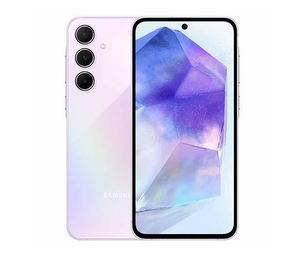
Nekupujte drahé telefony. Nejlepší mobil na českém trhu fantasticky fotí a baterie má neuvěřitelnou výdrž
Hliníkový rám, odolnost IP67 a baterie na dva dny. Vzal jsem Galaxy A55 5G do ruky a zjistil, že za cenu kolem 8 tisíc je to opravdová pecka.
3 mobily výrazně lepší než iPhone, které stojí 1/3 ceny. Tyto si kupují Češi, co telefonům rozumí
Nový telefon za třicet tisíc, nebo klíčové vlastnosti za třetinu? Trh přináší paradox, který mění pravidla hry.
KVÍZ: Otestujte se, zda banálními chybami neposíláte svůj telefon do předčasného hrobu
Víte, jak se správně starat o baterii vašeho smartphonu? Kolem nabíjení koluje řada mýtů, které mohou zkracovat životnost zařízení. Otestujte si své znalosti v našem kvízu a zjistěte, zda znáte cesty k prodloužení výdrže vašeho telefonu.
Nekupujte drahé hodinky. Tyto jsou nejlepší na českém trhu. Mají nádherný displej a umí všechno
Amazfit Balance jsem vzal domů za zhruba 4 500 Kč a čekal kompromisy. Dostal jsem obří AMOLED, týdenní výdrž a platby na zápěstí. Pecka za pár korun.

Jak drahý by mělo mít dítě mobil podle věku? Odpověď odborníků mile překvapí
Dítě chce telefon jako spolužáci a rodiče váhají nad cenou. Odborníci radí, proč vyšší částka nemusí znamenat lepší volbu.

Stojí za nekřesťanské peníze koupit iPhone 18, nebo je lepší zůstat u starší verze?
Vyzkoušel jsem iPhone 18 Pro s 2nm čipem a odpařovací komorou. Cena od 34 990 Kč bolí, ale výkon a výdrž z něj dělají pecku.