
Zatímco majitelé iPhonů vidí stav baterie na pár kliknutí, Samsung tuhle informaci záměrně ukrývá. Přitom přesná čísla jsou schovaná přímo ve vašem telefonu – stačí znát správný postup.
Samsung skrývá před svými uživateli důležitou funkci. Stačí zadat tajný kód a dozvíte se vše o baterii svého telefonu
Lukáš Marek
včera 21:42 •
4 min. čtení
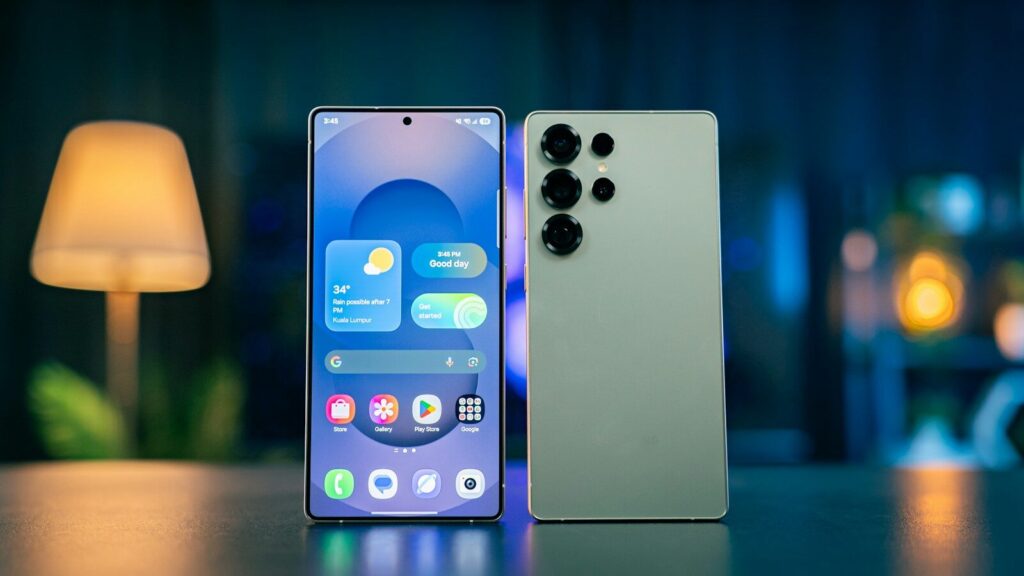
Proč Samsung nechce, abyste znali pravdu
Majitelé iPhonů mají život jednodušší. Stačí otevřít nastavení a hned vidí, kolik procent původní kapacity jejich baterie ještě zbývá. Samsung ale tuhle informaci před svými uživateli aktivně skrývá. Oficiální aplikace Samsung Members sice nabízí kontrolu stavu baterie, výsledek je ale naprosto nepoužitelný – místo konkrétních čísel dostanete jen vágní hodnocení „Dobré“, které o skutečném opotřebení neříká vůbec nic.
Přitom přesná data o kondici baterie systém Android v telefonech Galaxy celou dobu sbírá a ukládá. Jen je nenabídne běžnému uživateli. Musíte vědět, kde přesně hledat – a právě tam se dostaneme přes skrytou servisní nabídku, o které většina lidí nemá ani tušení.
Cesta do útrob systému: návod krok za krokem
Celý proces začíná v aplikaci Telefon, kde zadáte speciální kód *#9900#. Tím se otevře skrytá nabídka nazvaná SysDump, kterou Samsung používá pro technickou diagnostiku. Pokud se vám nabídka neotevře, pravděpodobně máte v nastavení aktivovanou funkci blokování USSD kódů. Tu najdete v sekci Zabezpečení a soukromí pod názvem Automatické zablokování – stačí ji dočasně vypnout.
V nabídce SysDump vyberte možnost „Run dumpstate/logcat“. Systém začne vytvářet diagnostický soubor, což zabere jednu až dvě minuty. Klíčový krok, který mnozí přehlédnou: po dokončení musíte klepnout na tlačítko Copy to sdcard, jinak se soubor do složky log vůbec nezapíše a celý pokus skončí naprázdno.
Teď otevřete správce souborů a přejděte do interního úložiště, kde najdete složku s názvem log. Uvnitř hledejte soubor pojmenovaný přibližně jako dumpstate_board.log – může mít i mírně odlišný název podle modelu telefonu. Soubor bývá obrovský, často má desítky megabytů, takže jeho otevření v textovém editoru chvíli trvá.
Co přesně v souboru hledat a jak to číst
Jakmile máte soubor otevřený, použijte vyhledávací funkci editoru. U novějších modelů (například řada Galaxy S24) zadejte výraz bsoh, u starších zařízení hledejte mSavedBatteryAsoc. Pozor – vyhledávání rozlišuje velká a malá písmena, takže musíte psát přesně. Číslo, které se objeví hned za těmito výrazy, udává zbývající kapacitu baterie v procentech původního stavu.
Hodnota mezi 98 až 100 procenty znamená baterii prakticky jako novou. Pokud kapacita klesne pod 80 procent, Samsung ji interně klasifikuje jako výrazně opotřebovanou a doporučuje výměnu. V praxi to znamená, že telefon vydrží na jedno nabití výrazně kratší dobu než na začátku.
Ze stejného protokolu můžete vyčíst ještě jeden užitečný údaj – přesný počet nabíjecích cyklů. Stačí vyhledat výraz mSavedBatteryUsage a zobrazené číslo vydělit stem. Tím zjistíte, kolikrát byla baterie kompletně nabita a vybita, což je další indikátor jejího opotřebení.
Pozor ale na jednu past: pokud trvale používáte funkci ochrany baterie, která omezuje nabíjení na 85 procent, software nemusí být schopen přesně vyhodnotit skutečný stav. V takovém případě je ruční kontrola přes diagnostický soubor ještě důležitější, protože aplikace Samsung Members ukáže ještě méně relevantní informace.
Na některých nejnovějších modelech (například řada Galaxy S25 se systémem One UI 7) Samsung postupně zavádí zobrazení kondice baterie přímo v nastavení pod položkou O telefonu → Informace o baterii. Tam už by měla být přesná procenta viditelná bez nutnosti procházet diagnostické protokoly. U většiny starších zařízení ale zůstává skrytá servisní nabídka jediným spolehlivým způsobem, jak se k pravdě dostat.
Nejnovější články

Stačí zapomenout na poslední dělení a příklad máte špatně. Chytří ho zvládnou na poprvé
Křídou popsaná tabule dnes nabízí pět kroků k jedinému správnému výsledku. Tento svižný matematický oříšek dokonale prověří vaši logiku i soustředění. Zvládnete ho?

WhatsApp chystá revoluci: Chaty zálohujete bez Googlu přímo na vlastní servery
Messenger připravuje vlastní cloudové úložiště pro zálohy konverzací. Uživatelé Androidu dostanou zdarma 2 GB a konečně se zbaví závislosti na Google Disku.

Porovnání iPhonu Duo a Samsungu Galaxy Z Fold 8: Který z nich má lepší výkon?
Skládací telefony vypadají na papíře skvěle. Ale co se stane, když na nich skutečně pracujete celý den? Když renderujete video, hrajete náročnou hru a zároveň máte otevřených deset aplikací? Odpověď není tak jednoduchá, jak by se mohlo zdát.

Jak z Androidu udělat iPhone: Aplikace zdarma a jsou téměř k nerozeznání
Bezplatné launchery z Google Play dokážou přetavit domovskou obrazovku Androidu v iPhonovou plochu s kulatými ikonami, widgety a gesty. Jenže celý trik má svá jasná omezení.

Dioptrické brýle se zabudovaným počítačem a ovládáním pohledem míří do prodeje. Telefon nepotřebujete, cena je 35 tisíc
Sanfranciský startup Raven Resonance představil brýle Prism 1, které vypadají jako běžné dioptrické brýle, ale uvnitř skrývají plnohodnotný linuxový počítač s ARM procesorem. Ovládají se pohledem očí a dvojitým mrknutím, telefon k nim není potřeba. První várka má dorazit k zákazníkům v lednu 2027, cena činí 1 499 dolarů.

Jak volat z místa, kde téměř není signál: Návod, jak si zapnout Wi-Fi volání přímo na telefonu
Silné zdi, podzemní garáže nebo sklepy dokážou mobilní signál úplně pohltit. Moderní telefony ale mají funkci, která tento problém vyřeší – stačí ji jednou zapnout a telefonovat můžete i tam, kde mobilní síť nefunguje.

Nejlepší mobilní tarif pro důchodce. Srovnali jsme operátory
Tisíce seniorů platí každý měsíc za gigabajty, které nevyužijí. Stačí se podívat do vyúčtování a zjistíte, kolik peněz vám mizí zbytečně.
Samsung chystá funkci, která navždy zničí vaše data před prodejem telefonu
Tovární reset smartphonu nemusí být tak bezpečný, jak si myslíte. Samsung proto testuje nový nástroj, který vaše soukromí ochrání mnohem lépe.

3 velké banky dnes vypínají internetové bankovnictví. Problém zasáhne 6 000 000 Čechů
Tři velké banky si vybraly stejný termín pro technické práce. Od pátečního večera až do nedělního odpoledne se problémy dotknou přístupu k účtům u šesti milionů lidí.
Apple míří před soud kvůli blokování levných oprav iPhonů
Francouzský soud se příští rok bude zabývat tím, zda Apple záměrně znemožňoval majitelům iPhonů využívat levnější nezávislé servisy. Organizace bojující proti plánovanému zastarávání viní firmu z digitálních triků, které po výměně součástek mimo autorizované servisy omezovaly funkce telefonů.

Jak poznat, kdo vám volá ze skrytého čísla?
Anonymní hovor automaticky neznamená podvod. Za skrytým číslem se může skrývat policie, záchranná služba nebo soud. Pokud vás ale někdo obtěžuje, operátoři nabízejí placenou identifikaci – stojí kolem 250 korun.

Populární funkce Microsoftu přestane v roce 2027 fungovat. Kdo si ji platí, má smůlu taky
Technologický gigant Microsoft ukončí provoz aplikace To Do, kterou denně používají miliony lidí k organizaci práce i osobního života. Služba skončí 30. června 2027 a změna dopadne na všechny uživatele bez výjimky – včetně těch s placeným předplatným Microsoft 365.