
Zapomeňte na nepohodlné mačkání dvou tlačítek najednou. Telefony Samsung umožňují pořídit snímek obrazovky pouhým přejetím dlaně přes displej. Stačí aktivovat skrytou funkci v nastavení.
Kdo má mobil Samsung, má velké štěstí. Má geniální trik na screenshot. Jiné telefony to neumí
Ctirad Veselý
včera 21:39 •
2 min. čtení
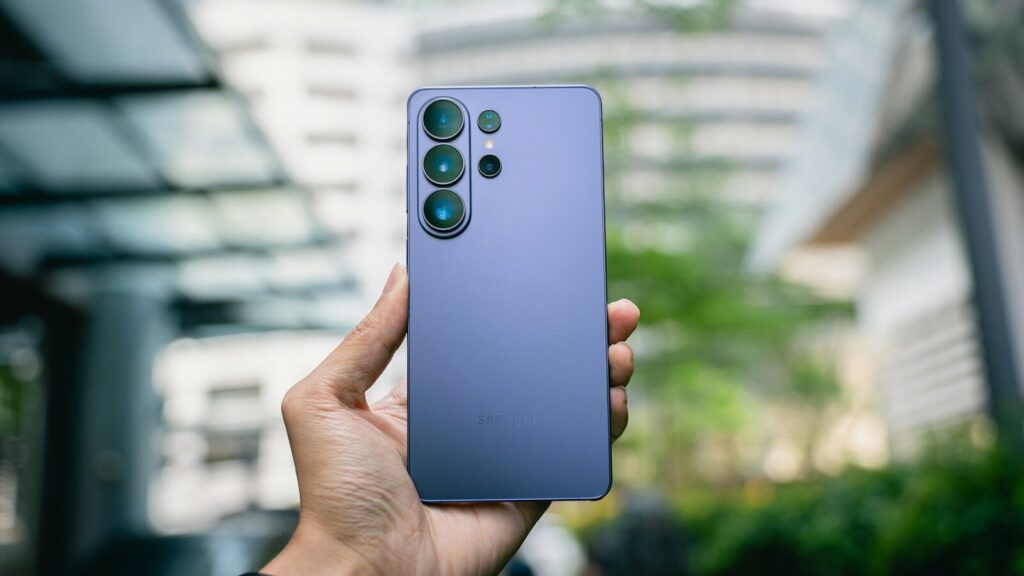
Klasický způsob pořízení screenshotu na Androidu vyžaduje současné stisknutí vypínacího tlačítka a tlačítka pro snížení hlasitosti. Když ale držíte telefon v jedné ruce, může být tahle akrobatická kombinace pěkně nepříjemná.
Telefony Samsung nabízejí elegantnější řešení. Snímek obrazovky zachytíte prostým gestem – stačí přejet hranou dlaně vodorovně přes displej. Žádná tlačítka, žádné komplikace.
Jak gesto aktivovat
Funkce není vždy zapnutá automaticky. Než se pustíte do testování, musíte ji nejprve povolit v nastavení:
- Otevřete Nastavení telefonu
- Přejděte do sekce Rozšířené funkce
- Zvolte možnost Pohyby a gesta
- Najděte přepínač Dlaní uložit obrazovku a aktivujte ho
Gesto funguje například na modelech Galaxy S21 5G nebo Galaxy A14 5G. Na starších zařízeních však nemusí být dostupné, proto si nejprve ověřte, zda se příslušná volba v menu vašeho Samsungu objevuje.
Jak gesto správně provést
Po aktivaci můžete funkci okamžitě vyzkoušet. Otevřete si aplikaci nebo webovou stránku, kterou chcete zachytit. Poté přiložte hranu dlaně k okraji displeje a jedním plynulým pohybem přejeďte přes celou obrazovku – zleva doprava nebo naopak.
Telefon automaticky vytvoří snímek a uloží ho do Galerie, konkrétně do alba Snímky obrazovky. Odtud můžete screenshot kdykoliv otevřít, upravit nebo sdílet.
Pokud telefon na gesto nereaguje, zkontrolujte zapnutí funkce v nastavení. Klíčové je použít skutečně hranu dlaně, nikoliv prsty, a pohyb provést vodorovně. Směr není podstatný – funguje zleva i zprava.
Další možnosti pořízení screenshotu
Samsung nabízí ještě třetí variantu – hlasového asistenta. Stačí mu zadat příkaz k vytvoření snímku obrazovky a telefon ho pořídí bez jakéhokoliv fyzického kontaktu.
Alternativně můžete využít Postranní panel (Edge panel), kam si přidáte nástroj pro rychlé pořízení screenshotu. Tato možnost se hodí zejména v situacích, kdy je na displeji otevřená klávesnice nebo pracujete v chráněných aplikacích typu mobilního bankovnictví, kde gesto přejetí dlaní nemusí fungovat.
Témata:
Samsung
Nejnovější články
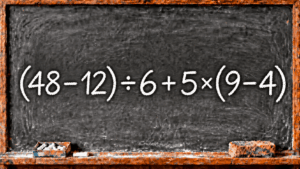
Malá zkouška soustředění ukáže, jak vám to dnes pálí. Kdo dá příklad do 4 sekund, má mozek Einsteina
Křídou popsaná tabule dnes nabízí pět kroků, které si žádají naprostou přesnost. Stačí jediný chybný krok a výsledek vám uteče. Zvládnete najít jedinou správnou cestu?

Kam se hrabe iPhone 18 Pro: Odborníci označili 5 telefonů roku 2026, které jsou mnohem lepší
Nový iPhone 18 Pro láká na špičkový výkon a trojitý fotoaparát, ale startovní cena 1 200 dolarů nutí zákazníky hledat chytřejší volby. Technologičtí recenzenti vybrali pětice androidů, které nabízejí lepší poměr výkonu a ceny.
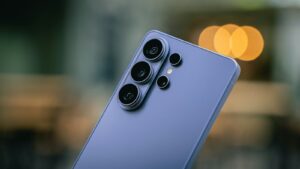
Samsung chystá funkci, která z vašich fotek sama vytvoří sdílené video
Korejský gigant testuje nástroj poháněný umělou inteligencí, jenž dokáže z galerie automaticky sestavit krátký klip. Stačí mu jediný příkaz.

Matematik pomocí umělé inteligence vyřešil záhadu, která mátla vědce už 167 let
Levent Alpöge z korporace Anthropic společně s asistentem Claude dokázal slavnou Riemannovu hypotézu z roku 1859. Průlom přišel po šesti týdnech práce.
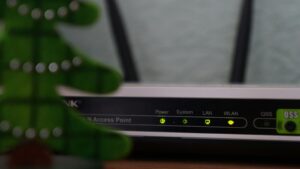
Nejlepší místo, kam umístit Wi-fi router v bytě, je jediné. Pak funguje všude
Pomalý internet a mrtvé zóny v bytě nemusí znamenat vadný router. Problém často tkví v jediném – špatném umístění zařízení.

Jak získat desítky TV kanálů úplně zadarmo? Stačí použít typický český trik
Platíte každý měsíc za televizi? Možná zbytečně. Existuje způsob, jak sledovat desítky programů bez jediné koruny. Stačí vědět jak na to.

Psychologický test: Vyberte si jeden ze 3 stromů a zjistěte, jak přistupujete k životu. Překvapivě přesné
Život přináší neustálé změny a každý na ně reaguje jinak. Vaše intuitivní volba jednoho ze tří ročních období odhalí, jak se vyrovnáváte s novými začátky. Co o vás prozradí váš oblíbený strom?

Změnil jsem na své staré televizi 5 nastavení a konečně má špičkový obraz. Jde to!
Nový televizor doma zklamá víc než polovic majitelů. Problém není v panelu, ale v nastavení z obchodu.

Test matematické ostražitosti: Na tomto příkladu zjistíte, jak moc spoléháme na kalkulačky
Tabule popsaná křídou dnes nabízí příklad, který je skvělou zkouškou pozornosti. Tato komplexní kombinace pěti operací ukáže, zda najdete jedinou správnou cestu k cíli.

WhatsApp získává novou funkci: Dvojitý fotoaparát nadchne i toho, kdo s mobilem moc neumí
Oblíbený messenger testuje funkci, která vám dovolí zachytit událost i vlastní reakci současně. Obě kamery smartphonu propojí do jediného záznamu.
Váš starý chytrý telefon s Androidem je stále užitečný: 5 způsobů, jak ho dobře využít
Starý smartphone s Androidem nemusí skončit v šuplíku. Pokud má funkční baterii a stabilně běží, můžete z něj udělat hudební přehrávač, e-čtečku, bezpečnostní kameru nebo palubní displej do auta.

Proč byste neměli odpojovat moderní televizi ze zásuvky: odpověď odborníků
Vytahování zástrčky televize ze zásuvky každou noc? Tato zvyklost z dob starých obrazovek dnes postrádá smysl. Nová generace přijímačů funguje úplně jinak.