
Máte QR kód zobrazený na displeji a nevíte, jak ho načíst bez druhého mobilu? Android i iPhone zvládnou přečíst kód přímo z uložené fotky nebo snímku obrazovky. Stačí znát správný postup.
Jak naskenovat QR kód z vlastního telefonu? Druhé telefon nepotřebujete, existuje snadný fígl
Lukáš Marek
včera 16:05 •
6 min. čtení
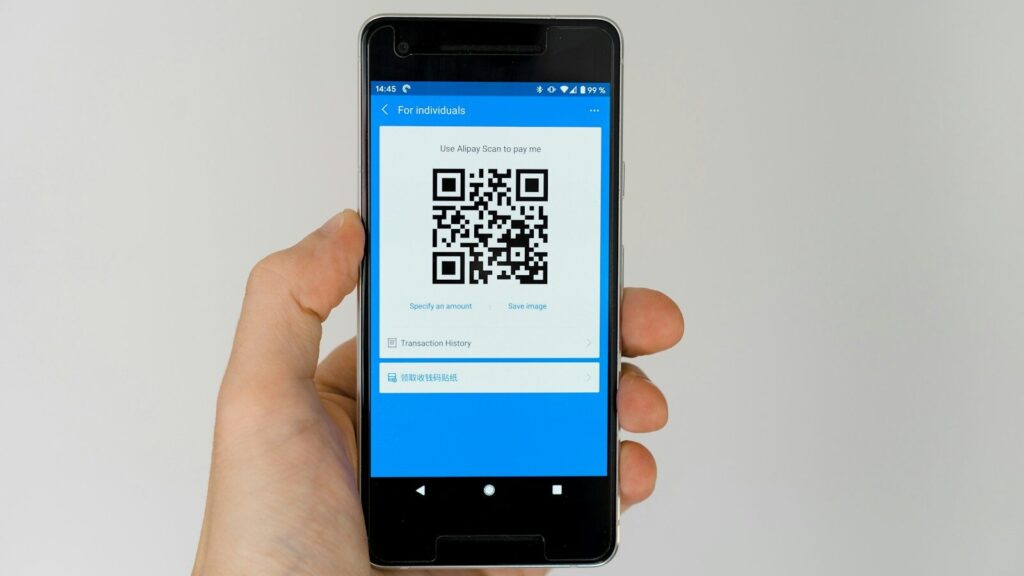
Restaurační menu, vstupenky na koncert, platební odkazy – QR kódy dnes otevírají dveře k desítkám služeb. Většina z nás umí naskenovat čtvercový kód fotoaparátem, jenže co když se vám kód objeví přímo na obrazovce telefonu, kterým ho potřebujete přečíst?
Možná vás napadne sehnat druhý mobil nebo stáhnout nějakou aplikaci. Jenže existuje mnohem jednodušší řešení, které máte přímo v kapse. Moderní smartphony totiž umějí analyzovat obrázky uložené v galerii a vytáhnout z nich potřebné informace – včetně QR kódů.
Android: Google Lens rozpozná kód z fotky za pár vteřin
Pokud používáte telefon s operačním systémem Android, nástroj Google Lens se stane vaším nejlepším pomocníkem. Tato funkce dokáže prozkoumat jakýkoliv obrázek v telefonu a identifikovat v něm text, objekty nebo právě QR kódy.
Nejprve si pořiďte snímek obrazovky s QR kódem, který chcete načíst. Pak spusťte aplikaci Fotky Google a najděte uložený obrázek. Po jeho otevření klikněte na ikonku Google Lens – telefon okamžitě začne analyzovat obsah. Během okamžiku se vám zobrazí rozpoznaný odkaz nebo nabídka další akce, kterou můžete rovnou spustit.
Lens přitom funguje nejen s QR kódy. Umí rozpoznat třeba text na fotografii, přeložit cizí nápisy nebo identifikovat rostliny a zvířata. Dostupnost konkrétních funkcí se ale může lišit podle modelu telefonu a verze aplikace.
Samsung Galaxy: Galerie s vestavěným čtečkou kódů
Majitelé telefonů značky Samsung mají situaci ještě snazší. Některé modely řady Galaxy umějí rozpoznat QR kód přímo v aplikaci Galerie, takže nemusíte otevírat žádný další nástroj.
Postup je podobný: zachyťte snímek obrazovky s kódem, otevřete Galerii a zobrazte uložený obrázek. Na podporovaných modelech pak stačí podržet prst přímo na QR kódu a telefon vám nabídne rozpoznaný obsah. Odkaz můžete okamžitě otevřít v prohlížeči.
Pozor ale na kvalitu obrázku. Pokud je kód rozmazaný, příliš malý nebo částečně zakrytý, rozpoznání nemusí fungovat. V takovém případě zkuste Google Lens nebo pořiďte nový, ostřejší snímek. Také mějte na paměti, že jednotlivé modely a verze prostředí One UI se v nabídce funkcí mohou lišit.
Novější telefony Samsung navíc podporují funkci Circle to Search (Kruh k vyhledání). Stačí podržet domovské tlačítko nebo gesto a zakroužkovat QR kód přímo na obrazovce – telefon ho přečte okamžitě, bez nutnosti dělat snímek.
iPhone: Živý text i aplikace Google vám poradí
Uživatelé iPhonů mají hned několik možností. Ta nejjednodušší přišla s iOS 15 a jmenuje se Živý text (Live Text). Rodná aplikace Fotky umí rozpoznat QR kód z uloženého snímku obrazovky sama – stačí na kód ve fotce klepnout prstem a iPhone vám nabídne rozpoznaný odkaz.
Pokud Živý text z nějakého důvodu nefunguje nebo máte starší verzi iOS, sáhněte po aplikaci Google. Ta nabízí funkci Google Lens i pro operační systém iOS. Nejprve pořiďte snímek obrazovky s QR kódem nebo si obrázek uložte do galerie. Pak otevřete aplikaci Google a klepněte na ikonu Lens v pravé části vyhledávacího políčka (vedle ikonky mikrofonu). Vyberte fotografii z knihovny obrázků a nechte nástroj kód rozpoznat.
Podobný postup nabízí také aplikace Fotky Google. V ní stačí otevřít uložený obrázek, kliknout na nabídku Více a zvolit Google Lens. Dostupnost jednotlivých možností se ale může lišit podle verze aplikace.
Čárové kódy fungují stejně – záleží na kvalitě snímku
Google Lens zvládne načíst nejen QR kódy, ale také klasické čárové kódy z produktů. Postup je prakticky totožný: na Androidu otevřete aplikaci Fotky Google, vyhledejte obrázek s čárovým kódem a klikněte na ikonu Lens. Nástroj se pokusí kód přečíst a následně nabídne další možnosti – třeba vyhledání výrobku na internetu.
Na iPhonu opět využijete aplikaci Google. Klikněte na ikonku Lens ve vyhledávacím poli a vyberte fotografii s čárovým kódem z galerie. Telefon následně vyhledá odpovídající výsledky.
U čárových kódů je ale důležitá hlavně jejich čitelnost. Pokud je obrázek rozmazaný, oříznutý nebo příliš malý, telefon nemusí údaje rozpoznat. V takovém případě zkuste kód vyfotit znovu, přiblížit ho nebo použít jinou fotografii.
Pozor na podvodné kódy – mohou vás připravit o peníze
Než se pustíte do skenování, pamatujte na bezpečnost. Opatrnost je důležitá hlavně při načítání QR kódů z neznámých zdrojů. Mohou vás přesměrovat na podvodnou stránku, která napodobuje internetové bankovnictví, přepravní společnost nebo známý internetový obchod.
Zvláštní pozornost věnujte kódům, které vám někdo nečekaně pošle v SMS, e-mailu nebo přes sociální sítě. Pokud po načtení následuje požadavek na přihlašovací údaje, číslo platební karty nebo instalaci neznámé aplikace, raději od toho dejte ruce pryč.
U čárových kódů zase kontrolujte, zda rozpoznaný výrobek skutečně odpovídá tomu, který hledáte. Výsledky vyhledávání nemusí vždy přesně odpovídat konkrétní variantě produktu.
Moderní telefony vám nabízejí pohodlné nástroje pro práci s QR i čárovými kódy – stačí vědět, kde je hledat. A pokud narazíte na podezřelý kód? Raději ho nechte být.
Nejnovější články

Mars není mrtvý, jen spí. Sonda našla nečekaný důkaz nad obří sopkou
Chlorovodík unikající z trhlin na svazích Alba Mons naznačuje, že vnitřek Marsu stále žije. Extrémně citlivé přístroje zachytily signál, který se opakuje vždy na začátku léta.
Jak zjistím, zda si někdo zablokoval mé telefonní číslo? Je to snadné, postup krok za krokem
Telefon zůstává ticho, zprávy bez odpovědi. Znamená to automaticky blokaci? Ne vždy. Technické potíže, vybitá baterie i úmyslné odstřižení mohou vypadat totožně.
Neplaťte za Spotify. Stahovat hudbu z YouTube je lepší a zdarma. Zde je snadný návod
Streamovací služby vládnou světu, ale YouTube zůstává obrovskou hudební knihovnou. Co když chcete poslouchat offline? Existuje hned několik cest – od oficiálních až po ty, o kterých se moc nemluví.
Tento návod si uložte: Jak obnovit zprávy WhatsApp, včetně smazaných a starých?
Omylem smazaný chat s rodinou nebo klíčová pracovní domluva? Nezoufejte. Existuje několik cest, jak dostat zprávy zpátky – i když si myslíte, že je vše navždy pryč.
Samsung výrazně vylepšil své levné smartphony. Zpráva potěší především méně majetné seniory
Korejský gigant se rozhodl definitivně opustit zastaralou LCD technologii. I základní modely Galaxy brzy dostanou prémiové OLED displeje.

Vypadají jako blbost, ale jsou užitečné. Lidl právě zlevnil vtipnou multifunkční vychytávku na 399 Kč
Chytrý Bluetooth reproduktor OSRAM Macaron z Lidlu za 399 Kč vás překvapí skvělým využitím u postele i jako dekorace.

Většina lidí začne počítat z nesprávné strany a příklad kvůli tomu úplně zkazí. Dáte ho správně hned na poprvé?
Tabule popsaná křídou dnes schovává příklad, který je skvělou rozcvičkou pro vaši mysl. Tento rébus spolehlivě odhalí, zda postupujete podle pravidel, nebo jen slepě hádáte.

První věc, které si na tomto obrázku všimnete, odhalí skrytou pravdu o tom, jak se chováte v lásce
Jediný obraz dokáže během vteřiny odhalit skrytou pravdu o vašem srdci. První dojem napoví, jak prožíváte lásku a jak snadno se otevřete. Co v kresbě zahlédnete nejdříve?

Nefunguje vám správně Outlook či Teams? Nejste v tom sami. Jde o chybu
Večerní pád klíčových firemních nástrojů paralyzoval práci tisícům lidí. Ráno se situace stále vracela k normálu jen pomalu.
Microsoft plánuje, že nechá pěkně vydělat Čechy doma. Nemusí umět nic, stačí když mají zapnutý počítač
Zatímco si hrajete hru nebo prohlížíte web, vaše grafická karta odpočívá. Tvůrce Windows přišel s plánem, jak tyto mrtvé chvilky proměnit v peníze – a zároveň nasytit umělou inteligenci.
Policie tě může beztrestně šmírovat přes mobil. Aplikace o počasí jim prodává data
Zatímco si kontrolujete předpověď nebo hrajete mobilní hru, neviditelné reklamní moduly v pozadí zaznamenávají každý váš krok. Bezpečnostní složky pak tyto záznamy nakupují jako na e-shopu.
WhatsApp zavádí zprávy, které se samy zničí po přečtení
Hesla k Wi-Fi, jednorázové kódy nebo citlivá sdělení brzy zmizí z WhatsApp chatu okamžitě po otevření. Aplikace testuje funkci, která texty nenávratně smaže – bez možnosti screenshotu či kopírování.