
Váš notebook vydrží na baterii jen pár hodin? Řešení může být jednodušší, než si myslíte. Stačí aktivovat jedno tlačítko v nastavení Windows.
Notebook s Windows může vydržet dvakrát déle: stačí povolit jednu funkci
Jakub Gottwald
včera 21:03 •
4 min. čtení

Pracujete na notebooku a baterie se vám vybíjí rychleji, než stíháte dokončit rozpracované úkoly? Možná vás překvapí, že Windows obsahují funkci, která dokáže výdrž baterie téměř zdvojnásobit – a přitom ji většina uživatelů vůbec nezná.
Nejde o žádnou složitou konfiguraci ani instalaci speciálního softwaru. Celé řešení spočívá v jediném tlačítku, které najdete ukryté v systémovém nastavení. Když ho aktivujete, Windows automaticky aplikují deset různých úsporných opatření najednou.
Kde najít zázračné tlačítko pro úsporu energie
Cesta k prodloužení výdrže vede přes Nastavení → Systém → Napájení a baterie. V horní části této sekce objevíte možnost „Doporučení pro úsporu energie“ s tlačítkem „Použít vše“. Právě toto tlačítko spustí kompletní optimalizaci spotřeby energie vašeho počítače.
Co přesně se po jeho stisknutí stane? Systém automaticky upraví celou řadu parametrů, které běžně spotřebovávají energii zbytečně. Přepne režim napájení na nejúspornější variantu, což sice mírně omezí výkon procesoru, ale pro běžnou kancelářskou práci nebo prohlížení webu to většinou vůbec nepoznáte.
Další změnou je aktivace tmavého režimu, která má smysl především u notebooků s OLED displejem. Černé pixely na těchto obrazovkách ve skutečnosti vůbec nesvítí, takže tmavé rozhraní skutečně šetří energii.
Deset změn, které Windows provedou za vás
Seznam optimalizací je překvapivě obsáhlý. Windows automaticky sníží jas obrazovky na 75 procent, což je stále dostatečně čitelná úroveň pro většinu prostředí. Zároveň nastaví notebook tak, aby přešel do režimu spánku po třech minutách nečinnosti a displej se vypne už po stejné době bez aktivity.
Systém také povolí dynamickou obnovovací frekvenci displeje, vypne energeticky náročné HDR a aktivuje automatickou optimalizaci jasu podle zobrazeného obsahu. Spořič obrazovky, který paradoxně energii spíše plýtvá, se deaktivuje úplně.
Poslední úprava se týká USB zařízení – ta se automaticky zastaví, když je obrazovka vypnutá. Všechna tato opatření dohromady vytvářejí komplexní úsporný režim, který výrazně prodlužuje životnost jednoho nabití.
Reálný test: z šesti hodin na dvanáct
Redaktoři PCWorldu otestovali účinnost této funkce na dvou různých noteboocích s odlišnými typy displejů. První byl Asus ZenBook A16 s OLED obrazovkou, druhý Microsoft Surface Laptop 7 s klasickým IPS panelem. Oba modely jsou osazeny moderními úspornými procesory Qualcomm Snapdragon na architektuře ARM.
Pro měření využili standardizovaný test Procyon s aktivní Wi-Fi připojením, který simuluje běžné používání notebooku. Výsledky byly pozoruhodné, zejména u Surface Laptopu.
Asus ZenBook v základním nastavení spotřeboval 17 procent baterie za hodinu, což odpovídalo výdrži necelých šesti hodin. Po aktivaci všech doporučení klesla spotřeba na 14 procent za hodinu a odhadovaná výdrž se zvýšila na 7,7 hodiny.
Ještě dramatičtější rozdíl ukázal Microsoft Surface. V normálním režimu ztrácel asi 16 procent nabití za hodinu s celkovou výdrží 6,25 hodiny. Po zapnutí úsporných opatření se spotřeba snížila na pouhých 8 procent za hodinu a notebook teoreticky vydržel pracovat 12,5 hodiny – tedy přesně dvojnásobek původní výdrže.
Klíčovým faktorem úspory se ukázalo být především snížení jasu obrazovky na doporučených 75 procent, což mělo největší dopad zejména u IPS panelu Surface Laptopu.
Je důležité si uvědomit, že konkrétní výsledky se budou lišit podle typu notebooku, použité obrazovky a vašeho aktuálního nastavení. Pokud už máte některá úsporná opatření aktivovaná, rozdíl nebude tak výrazný. Naopak u továrního nastavení s plným jasem a aktivním HDR můžete zaznamenat ještě větší prodloužení výdrže.
Stojí za to vyzkoušet tuto funkci při příští práci na baterii. Možná zjistíte, že váš notebook dokáže vydržet mnohem déle, než jste si mysleli – a jediné, co k tomu potřebujete, je jedno kliknutí myší.
Nejnovější články

5 chytrých levných telefonů, které vydrží plně funkční 5–7 let. Nevyhazujte peníze zbytečně, kupte tyto
Chcete telefon, který nebudete muset měnit každé dva roky? Existují modely se sedmiletou podporou, přitom nestojí majlant. Některé dokonce opravíte sami.
Rýže vám mokrý telefon nezachrání: Toto je věc, co skutečně funguje
Namočili jste telefon a slyšeli jste, že ho máte hodit do rýže? Zapomeňte na to. Tento letitý trik nejenže nefunguje, ale může vašemu přístroji ještě víc uškodit.

Měli byste si před odchodem z domova vypnout Wi-Fi na smartphonu? Tohle je důležité
Automatické odpojování bezdrátové sítě při opuštění domu patří mezi nejčastější zvyky uživatelů smartphonů. Jenže skutečný dopad na výdrž baterie je překvapivě malý a důležitější je úplně jiná věc.
Google právě zpřístupnil všem nástroj, který pomůže zjistit, zda je fotka či video reálné, nebo AI
Rozpoznat umělou inteligenci pouhým okem je dnes téměř nemožné. Google proto nabízí nástroj, který za tebou udělá špinavou práci – stačí nahrát podezřelý soubor a systém v něm vyhledá neviditelnou stopu.

Nahradí nová technologie do 10 let televize? Apple vyrazil do útoku
Měly navždy pohřbít obývákové televizory. Místo toho přišly vysoké ceny, bolavý krk a osamělé sledování filmů.

Notebook s Windows může vydržet dvakrát déle: stačí povolit jednu funkci
Váš notebook vydrží na baterii jen pár hodin? Řešení může být jednodušší, než si myslíte. Stačí aktivovat jedno tlačítko v nastavení Windows.
Šéf OpenAI odhalil, co bude muset svět obětovat pro výhody umělé inteligence
Sam Altman z OpenAI prohlásil, že společnost nemůže čekat na nulové riziko. Hackerské útoky a podvody jsou cenou za revoluci.
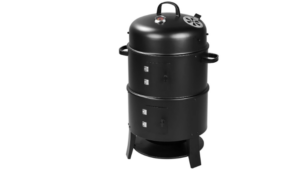
Lidl prodává jeden z největších hitů roku 2026 za 899 Kč. Jinde stojí přes i přes 20 000 Kč
Maloobchodní řetězec Lidl opět šokuje milovníky dobrého jídla. Na pulty a e-shop uvedl multifunkční udírnu Grillmeister Kansas 3 v 1 za těžko uvěřitelnou cenu 899,90 Kč. Zatímco profesionální zařízení stojí desítky tisíc korun, tento nenápadný plechový pomocník slibuje, že vám zprostředkuje autentický zážitek z domácího uzení a grilování za zlomek ceny.

Mám při výpadku elektřiny nebo bouřce vytáhnout počítač ze zásuvky?
Máte přepěťovou ochranu a UPS, takže se bouřky bát nemusíte? Realita je složitější. Podívali jsme se na to, co se skutečně děje s elektronikou během bouřky - a proč i ta nejlepší ochrana má své limity.
V zahraničí se šíří nový podvod, brzy s jistotou dorazí i do Česka. Začíná telefonátem a pokračuje přes WhatsApp
Podvodníci se vydávají za pracovníky plynárenských společností a přes WhatsApp posílají škodlivé aplikace. Stačí jeden klik a tvůj účet může být prázdný.
Jak si v Google Mapách označím, kde jsem zaparkoval auto, abych ho našel?
Moderní navigace umí zaznamenat místo, kde jste zaparkovali. Ale co se děje v momentě, kdy telefon ztratí signál v podzemní garáži? A jak vlastně aplikace pozná, že jste přestali řídit?
Jak zjistím, jestli můj Wi-Fi router ještě dostává bezpečnostní aktualizace?
Většina domácností má router, který už dávno nedostává aktualizace. Co to znamená pro vaši bezpečnost a jak zjistit, jestli je ten váš ještě chráněný?