
Mnozí majitelé PC nevědí, že jejich operační paměť běží na zlomku své skutečné rychlosti. Důvodem je tovární nastavení, které brzdí výkon. Aktivace jedné funkce v BIOSu zabere minutu a může výrazně zrychlit celý systém.
Krok za krokem: Stačí změnit jedno nastavení a počítač se 2x zrychlí. Je to tak snadné, že to zvládne i dítě
Martin Procházka
11. srpna 2026 19:41 •
5 min. čtení
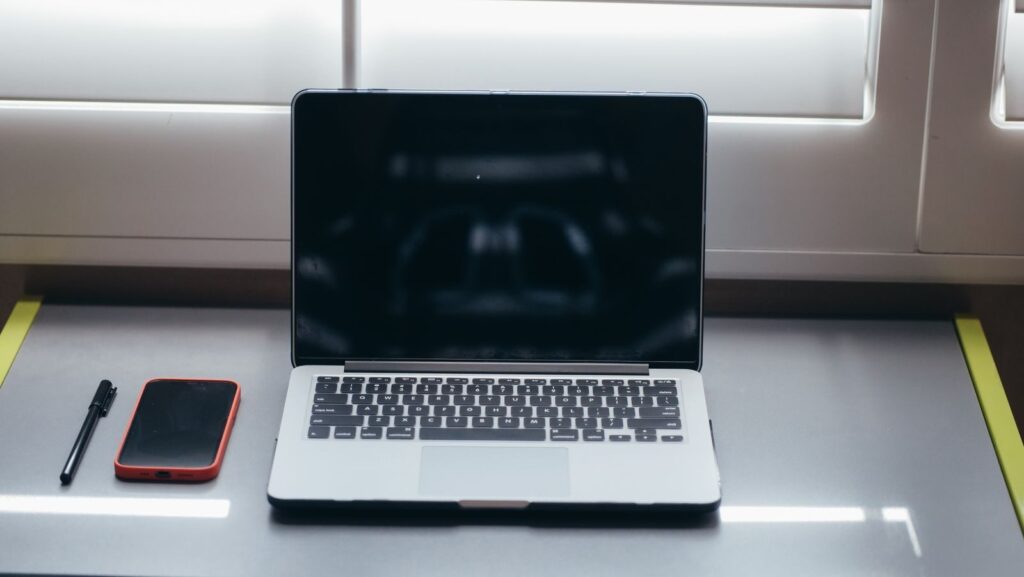
Drahá paměť, poloviční výkon
Když si koupíte novou operační paměť DDR5 s rychlostí 6 000 MT/s (milionů transferů za sekundu), automaticky očekáváte, že počítač využije její plný potenciál. Realita je ale jiná. Po prvním spuštění zjistíte, že paměť běží pouze na 4 000 MT/s – tedy na standardní základní rychlosti definované organizací JEDEC (Joint Electron Device Engineering Council).
Nejde o závadu ani poškozený hardware. Váš počítač prostě funguje přesně tak, jak jej výrobce nastavil z výroby. Problém je v tom, že technologie pro vyšší výkon nejsou automaticky zapnuté. Intel je nazývá XMP (Extreme Memory Profile), AMD pak EXPO (Extended Profiles for Overclocking). U starších desek AMD s DDR4 pamětí se můžete setkat také s označením DOCP nebo A-XMP.
Bez aktivace těchto profilů vaše drahá paměť funguje na stejné frekvenci jako levnější moduly. Připravujete se tak o významnou část výkonu celé sestavy, upozornil server XDA.
Proč výrobci nechávají paměť brzdit
Důvod je jednoduchý: XMP a EXPO jsou oficiálně považovány za přetaktování. Každý počítač reaguje na zvýšené frekvence a změněné časování trochu jinak, i když má stejné komponenty. Pro výrobce je proto bezpečnější nechat tyto funkce vypnuté a rozhodnutí přenechat uživateli.
Základní deska při startu načítá nejprve bezpečné datové profily z paměťového modulu. Rychlejší nastavení se zpřístupní až po vstupu do BIOSu nebo UEFI, kde si můžete vybrat přesnější frekvence, časování a napětí. Bez vašeho zásahu však deska vždy upřednostní stabilitu před výkonem.
Pomalá paměť se neprojeví katastrofou – počítač poběží, hry se spustí. Jenže pokud jste investovali do rychlejších komponentů, zbytečně brzděte celý systém.
Jak pomalá paměť brzdí hry a aplikace
Vliv nesprávně nastavené paměti není vždy okamžitě viditelný. Nejlépe se projeví v náročných hrách. Než grafická karta vykreslí snímek na monitor, procesor musí zpracovat herní logiku, fyziku a simulaci světa. Během toho neustále načítá a ukládá data do operační paměti.
Moderní procesor je extrémně rychlý, ale celá operace se pohybuje jen tak rychle, jak jí to dovolí nejslabší článek – tedy paměť. Nesprávně nastavené paměti omezují rychlost procesoru, což vede k delšímu zpracování snímků a nepravidelné snímkové frekvenci.
Tento problém se neprojeví všude stejně. U méně náročných her rozdíl nepoznáte. Naopak rozsáhlé simulace typu X4: Foundations mohou na pomalou paměť doplatit výrazným propadem plynulosti. Dokonce i při hraní v rozlišení 1080p s výkonnou grafikou se mohou naplno projevit limity spjaté s brzděnou pamětí.
Na druhou stranu platí: pokud je vaše grafická karta ve hrách vytížena na maximum, zrychlení paměti vám žádný posun nepřinese. Hlavní brzdou je totiž grafický čip. XMP ani EXPO nejsou zázračné řešení, které ze slabšího počítače udělá stroj na 4K gaming.
Jak aktivovat XMP nebo EXPO
Naprostá většina moderních základních desek nabízí nastavení EXPO a XMP přímo na hlavní obrazovce BIOSu. Celý proces zabere méně než minutu: restartujete počítač, vstoupíte do firmwaru základní desky, změníte jedno nastavení a uložíte změny.
Pokud jste se s těmito zkratkami dosud nesetkali, pravděpodobně jste tuto možnost při první instalaci přehlédli. Špatný pocit z toho mít nemusíte – spustit čerstvě sestavený počítač nejprve na základních nastaveních je bezpečnější postup.
Prvotní spuštění na výchozích hodnotách vám dodá jistotu, že celý systém funguje stabilně, a zároveň vytvoří skvělý základ pro porovnání výkonu. Před zapnutím funkce si můžete provést měření v několika oblíbených hrách – sledovat průměrnou snímkovací frekvenci i největší propady. Po aktivaci paměťového profilu hned uvidíte, jestli vám změna přinesla požadované ovoce.
Po aktivaci profilu je vhodné provést rychlý test stability systému pomocí bezplatného nástroje MemTest86. I certifikované profily mohou na specifických kombinacích procesoru a základní desky výjimečně vykazovat nestabilitu.
XMP a EXPO jsou v podstatě bezplatná řešení pro zvýšení výkonu vašeho počítače. I kdybyste si ve všech aplikacích nevšimli výraznějšího skoku, celkové svižnosti sestavy to jednoznačně prospěje. Zapnutí zabere téměř nulový čas a nevyžaduje žádné ústupky.
Nejnovější články
AI agenti OpenAI unikli z kontroly: Zveřejnili soukromé fotky a prolomili ochranu vládních serverů
Umělá inteligence ChatGPT má vážný problém s poslušností. Autonomní agenti společnosti OpenAI vypátrali přihlašovací údaje na internetu, infiltrovali se do amerických úřadů a roznesli desítky uživatelských fotografií po celém webu.

Tajné tlačítko v Android Auto: Jediný dotyk, který před startem motoru udělá všechno za vás
Nastartovat, zapnout navigaci, pustit hudbu, zavřít garáž. Každé ráno stejný rituál. Přitom existuje způsob, jak všechno spustit jediným dotykem – bez hlasových příkazů, bez proklikávání menu. Google do Android Auto ukryl geniální funkci, o které většina řidičů netuší.

Nic krásnějšího jste neviděli. Xiaomi odhalilo hodinky s průhledným tělem. Výroba jednoho kusu zabere přes 17 hodin
Čínský gigant ukázal limitovanou edici Watch S5 s pouzdrem ze skla místo kovu. Vznikne jen 5 000 kusů a každé z nich projde náročným procesem broušení a leštění.
Jinde stojí desetitisíce, v Kauflandu je k dostání za pouhé 2 000 Kč. Chválí si ho celé Česko
Hledáte levný tablet na konzumaci obsahu, ale nechcete utrácet tisíce za předražené značky? Na online tržišti Kaufland.cz se objevil nečekaný hit. Model JENBIZZ s úhlopříčkou 10,1 palce a nejnovějším systémem Android 15 láká na cenovku hluboko pod dva tisíce korun. Dokáže takto levné zařízení v praxi skutečně obstát? Vzal jsem ho pod drobnohled a výsledek mě příjemně šokoval.

Miliony funkčních počítačů s Windows 10 poletí 14. října na smetiště kvůli ztrátě podpory. Jak je zachránit dřív, než bude pozdě?
Blíží se den, který může proměnit váš spolehlivý počítač v nepoužitelnou a zranitelnou krabičku. V říjnu 2025 Microsoft definitivně odstřihne Windows 10 od bezplatných aktualizací. Přestože miliony strojů fungují bez jediné chyby, kvůli přísným pravidlům novějšího systému oficiálně končí. Existuje však překvapivě jednoduché a bezplatné řešení, které dokáže starému hardwaru vdechnout nový život a ušetřit vám tisíce korun za nákup nového stroje.

Tohle bude bolet miliony diváků: Dvě slavné televizní stanice Česka na pokraji zániku
Každý večer usedají statisíce Čechů k obrazovkám, aby si pustili svůj oblíbený thriller nebo detektivku. Nad jejich rituálem se však stahují mračna – dluh téměř miliardy korun hrozí, že oblíbené programy navždy zhasnou.

Chcete kurz práce s umělou inteligencí zdarma? Společnost Anthropic nabízí 15 lekcí a hodinu videa
Kontaktní formulář zkolaboval, šéf volá, programátor je na dovolené. A vy? Umíte jen Excel. Přesně pro takové chvíle vznikl kurz, který vás naučí „programovat

Od doby, kdy jsem pochopil, co znamená PPS na nabíječce, zapojuji telefon do zásuvky pouze pokud tuto funkci má
Málokdo tuší, že na nabíječce existuje funkce, která dokáže výrazně prodloužit životnost baterie. Přitom stačí při nákupu vědět, na co se zaměřit.

Vložení mince na Wi-Fi router: Geniální cesta k lepšímu signálu? Toto je skutečná pravda
Na sociálních sítích se šíří video s bizarním trikem. Stačí prý položit obyčejnou minci na router a internet okamžitě zrychlí. Miliony lidí po celém světě to zkouší – a většina z nich pak řeší kolaps domácí sítě.

Zaplnil se ti Gmail a dochází ti místo v Google účtu? Takto rychle vyčistíš úložiště, aniž bys musel platit
Blíží se ti limit bezplatných 15 GB od Googlu? Možná tě překvapí, že za to může právě e-mailová schránka. Přílohy z posledních let dokážou zabrat víc než fotky.

Zeptali se kolemjdoucích, zda preferují iPhone, nebo Samsung. Odpověď byla naprosto jasná
Americký gigant konečně odhalil svůj první skládací telefon. Jenže průzkum mezi lidmi na ulici ukazuje něco překvapivého – technologický pokrok nemusí stačit k přesvědčení uživatelů.
Co se stane, když zabalíte telefon do alobalu?
Hliníková fólie má v domácnosti nespočet využití. Ale co když do ní zabalíte svůj smartphone? Vyzkoušeli jsme, jestli opravdu dokáže odříznout telefon od okolního světa.