
Váš notebook hučí jako startující letadlo a pálí do prstů tak, že na něm sotva udržíte ruku. Pak kliknete na jediné tlačítko a teplota procesoru okamžitě klesne až o neuvěřitelných 40 stupňů. Zní to jako technologický zázrak, který je navíc zcela zdarma. Jenže za tímto lákavým slibem se skrývá tajemství, o kterém tvůrci tak trochu mlčí.
Jak v extrémních vedrech zchladit počítač: Stáhněte si jednoduchý nástroj, je spolehlivý a zdarma
Martin Procházka
3. srpna 2026 10:35 •
6 min. čtení

Když se počítač mění v horké peklo
Každý majitel moderního notebooku ten pocit důvěrně zná. Spustíte náročnější hru nebo program a ventilátory se okamžitě roztočí na maximum. Teplota stoupá, přístroj pálí a vy máte strach, zda drahý hardware takový nápor vůbec vydrží.
Na internetu se v poslední době masivně šíří mýtus o zázračném bezplatném nástroji, který dokáže váš stroj okamžitě zchladit. Slibuje ticho, chlad a delší výdrž baterie, to vše v balíčku o velikosti pouhých 20,6 MB pro systémy Windows 10 a Windows 11. Ale skutečně funguje tak, jak tvrdí?
Jak funguje kouzlo jménem režim chlazení?
Aplikace láká na přehledné rozhraní, kde v reálném čase vidíte teploty procesoru, grafické karty i pevných disků. Dokonce vám vykreslí graf teplotní historie za posledních deset minut. Hlavním tahákem je však jediné tlačítko pro aktivaci takzvaného režimu chlazení.
Jakmile na něj kliknete, ventilátory utichnou a teploty začnou prudce klesat. Program totiž po instalaci integruje do systému Windows vlastní schéma napájení. Tímto krokem softwarově omezí maximální stav procesoru, což v praxi okamžitě deaktivuje tovární přetaktování Intel Turbo Boost či AMD Precision Boost.
Sníží se napětí i taktovací frekvence CPU. To přinese kýžené ochlazení.
Modelový příklad: Ticho vykoupené ztrátou síly
Představte si uživatele, který vlastní herní notebook. Při hraní náročné hry se jeho procesor zahřívá na vysokých 92 °C a ventilátory běží na maximální hlučnost. Bez spuštěné aplikace sice hra běží plynule na 80 snímků za sekundu, ale notebook je horký a nesnesitelně hlučný.
Jakmile uživatel aktivuje režim chlazení, program zakáže Turbo Boost. Frekvence procesoru okamžitě klesne, například z maximálních 4,5 GHz na základních 2,8 GHz. Teplota procesoru rázem spadne o 15 až 20 °C na příjemnějších 72 °C a ventilátory výrazně utichnou.
Daň za toto zchlazení je však neúprosná. Snímková frekvence ve hře klesne z 80 na 65 FPS a procesorově náročné úlohy se načítají znatelně déle.
Odhalené tajemství: Zázrak, který si můžete naklikat sami
Ačkoliv marketingové materiály prezentují tento nástroj jako převratnou chladicí technologii, realita je mnohem prostší. Aplikace nedisponuje žádným vlastním unikátním vynálezem. Pouze uživatelsky přívětivým způsobem provádí nastavení, které si může každý uživatel ve Windows nastavit sám, zcela zdarma a bez instalace jakéhokoliv softwaru třetí strany.
Stačí otevřít Ovládací panely, přejít do sekce Možnosti napájení, zvolit Upřesnit nastavení schématu a v položce Řízení stavu procesoru nastavit maximální stav na 99 % nebo méně. Tím se Turbo Boost okamžitě vypne.
Média však tento fakt často opomíjejí a prezentují program jako magickou pilulku, aniž by srozumitelně vysvětlila, že toto ochlazení je vykoupeno přímým a nuceným snížením výkonu.
Kontroverzní pověst vývojářů a skrytá rizika
Samotná aplikace je sice bezpečná, neobsahuje malware a plní to, co slibuje, ale její tvůrci z australské společnosti Outbyte Computing Pty Ltd vzbuzují v IT komunitě rozporuplné reakce. Jejich hlavní placené produkty, jako je Outbyte PC Repair, jsou totiž bezpečnostními programy často označovány jako potenciálně nežádoucí programy (PUP).
Důvodem je agresivní marketing a provádění úprav v registrech, které Microsoft oficiálně nedoporučuje.
Marketing aplikace navíc operuje s mírně nadsazenými údaji. Tvrdí například, že teploty procesorů mohou dosahovat až 115 °C. Ve skutečnosti je však reálný limit pro takzvaný thermal throttling u moderních procesorů nastaven na 100 °C, kdy systém sám zasáhne, aby se nepoškodil.
Co na to říká veřejnost a odborníci?
Slova jednoho z uživatelů mluví za vše. „Funguje to, ale není to žádný zázrak. Ten program prostě jenom vypne Turbo Boost procesoru. Úplně stejnou věc si dělám sám v nastavení napájení Windows, kde jsem si omezil maximální stav procesoru na 99 %“, píše sběratel zkušeností v diskusi na technologickém fóru.
Pokračuje: „Teploty mi sice klesly o 15 stupňů a větrák nehučí, ale ve hrách mám o něco míň FPS. Pro lidi, co se bojí lézt do nastavení Windows, je to ale fajn klikátko“.
Odborníci z technologického světa jsou však ve svých soudech mnohem přísnější a varují před slepou důvěrou v podobné nástroje. „Před instalací nástrojů od Outbyte buďte vždy obezřetní, protože tato firma je známá spíše pochybným softwarem typu PC Repair“, upozorňuje Jacob Roach, hardwarový redaktor technologického magazínu Digital Trends.
Podle něj tento nástroj sice reálně funguje a není to škodlivý kód, ale v podstatě jen parazituje na neznalosti běžných uživatelů. „Celé kouzlo spočívá v tom, že aplikace vytvoří vlastní schéma napájení a vypne turbo režim procesoru. Pokud chcete chladnější a tišší počítač bez instalace zbytečného balastu, stačí v Ovládacích panelech Windows snížit maximální stav procesoru na 99 %“, dodává Roach.
Verdikt: Instalovat, nebo raději klikat ručně?
Jmenuje se Camomile (či Camomile CPU Optimizer) a je to bezplatný nástroj bez reklam, který skutečně splní to, co slibuje – ztiší váš počítač a sníží jeho teploty až o desítky stupňů.
Je však nesmírně důležité vědět, že za toto ticho platíte daň v podobě nižšího výpočetního výkonu. Pokud se bojíte systémového nastavení, může pro vás být tato aplikace užitečným pomocníkem.
Pokud však preferujete čistý systém bez zbytečných programů na pozadí, zvládnete stejný trik během několika sekund sami přímo v systému Windows.
Nejnovější články

Tři nejlepší chytré hodinky na českém trhu v poměru cena/výkon. Kupovat dražší je zcela zbytečné
Když jsem si před rokem pořizoval chytré hodinky, málem jsem utratil přes dvacet tisíc. Nakonec jsem sáhl po modelu za čtvrtinu ceny - a dnes vím, že to bylo nejlepší rozhodnutí. Ukazuje se totiž, že prémiové funkce využívá jen zlomek uživatelů, zatímco solidní hodinky za pár tisíc zvládnou všechno podstatné.

Jak často restartovat mobil? 90 % Čechů to podceňuje a může si hodně uškodit
Mnoho lidí nechává smartphone zapnutý měsíce v kuse. Přitom jednoduchý restart dokáže vyřešit zpomalení, problémy se signálem i zvýšit bezpečnost.

Ani jednou za půl roku, ani za 14 dní. Jak často je nutné restarovat počítač, aby vydržel co nejdéle?
Moderní počítače zvládnou běžet týdny bez restartu, přesto to nemusí být dobrý nápad. Uvnitř systému se totiž hromadí neviditelný balast, který může zpomalit celý stroj.
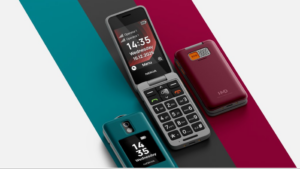
Vykašlete se na novou skládačku od iPhone za 70 000 Kč. Nokia přináší jednoduchou alternativu za 1 500 Kč
Véčkové telefony zažívají nečekaný návrat. Zatímco prémiové značky cílí na movité nadšence, finská Nokia vsadila na opačný pól – jednoduchost, dostupnost a funkce šité seniorům na míru.

Nový virus ti ukradne hesla, účty i osobní údaje. Potom se sám rozhodne, co všechno prodá
Bezpečnostní výzkumníci odhalili sofistikovaný virus, který nejen krade citlivá data z počítače, ale pomocí AI automaticky třídí, co má pro hackery největší hodnotu.

Tento příklad překvapil tisíce lidí na internetu. Většina pohoří na banálním pravidle
Školní tabule dnes vrací úder. Chybovali jste v lavici při určování priorit mezi znaménky? Tento zdánlivě nevinný zápis nemilosrdně vytrestá každého, kdo začne počítat slepě zleva doprava.

Kybernetičtí podvodnici našli díru v telefonech Samsung. Je nutné ihned zkontrolovat nastavení
Nenápadná aktualizace o velikosti pouhých 19 megabajtů může výrazně ovlivnit bezpečnost a stabilitu vašeho telefonu. Přesto ji řada uživatelů přehlíží.

Zapomeňte na iPhone. Samsung přichystal velké překvapení. Přijde král mobilních telefonů
Korejský gigant chystá revoluci ve výdrži svých telefonů střední třídy. Nový model přinese kapacitu, která dosud patřila jen vlajkovým lodím konkurence.

Google nachystal uživatelům Chromu velkou delikatesu. Tohle nadchne každého
Prohlížeč od Googlu testuje chytré řešení pro ty, kdo mají otevřeno desítky stránek najednou. Nová funkce slibuje, že už nikdy neztratíte přehled.

Zapomeňte na Ctrl+V. Existuje lepší klávesová zkratka, která vám ušetří hodiny práce
Vložíte text do dokumentu a najednou máte chaos plný divných písem, mezer a barev. Ruční úpravy vás stojí nervy i čas. Přitom existuje jednoduchý trik, který tento problém vyřeší okamžitě.

PIN k bankovní kartě: Jsou 4 číslice opravdu dostatečnou ochranou v bankomatech?
Zatímco vaše online účty chrání biometrie a složitá hesla, k penězům v bankomatu stačí čtyři číslice. Důvod není technický – jde o rodinnou dohodu z 60. let minulého století.
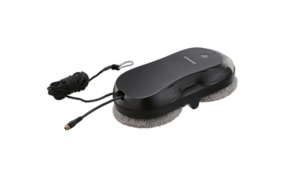
Každý, kdo nerad myje okna, měl by v pondělí navštívit Lidl. Prodává úžasnou vychytávku
Mytí oken patří mezi nejméně oblíbené domácí práce, ale v Lidlu se objevil dostupný pomocník, který slibuje tuto rutinu jednou provždy změnit. Za cenu pouhých 1 999 Kč přichází SILVERCREST® Robotický čistič oken SFSR 72 A1, který vyvolal obrovské pozdvižení.