
Moderní počítače zvládnou běžet týdny bez restartu, přesto to nemusí být dobrý nápad. Uvnitř systému se totiž hromadí neviditelný balast, který může zpomalit celý stroj.
Ani jednou za půl roku, ani za 14 dní. Jak často je nutné restarovat počítač, aby vydržel co nejdéle?
Martin Procházka
dnes 11:24 •
4 min. čtení

Neviditelný balast, který se hromadí v paměti
Možná jsi si všiml, že počítač po několika dnech nepřetržitého provozu začíná pracovat pomaleji. Aplikace se načítají déle, systém reaguje s prodlevou a některé programy se chovají nepředvídatelně. Není to náhoda – během běžného používání se v operační paměti a dočasných úložištích ukládají zbytky dat z ukončených procesů, které by měly zmizet, ale občas tam prostě zůstanou.
Každá spuštěná aplikace, každý proces na pozadí a každá systémová služba zanechává v paměti stopu. Když program korektně skončí, Windows by měly automaticky uvolnit veškeré prostředky. Realita však bývá jiná – některé procesy se zaseknou v nesprávném stavu, ovladače si drží paměť déle, než by měly, a drobné chyby se začínají vrstvit jedna na druhou.
Zvlášť výrazné to bývá na starších počítačích s menším množstvím RAM. Zatímco moderní stroj s 16 nebo 32 GB paměti si s tímto balastem poradí i několik týdnů, počítač se 4 nebo 8 GB může začít zadrhávat už po pár dnech intenzivního používání.
Co se vlastně stane, když stiskneš restart
Restart není totéž co klasické vypnutí. Když zvolíš možnost Restartovat v nabídce Start, Windows skutečně ukončí všechny procesy, vyprázdní operační paměť a znovu načtou systémové ovladače i služby. Počítač dostane šanci začít s čistým štítem.
Problém nastává u funkce Fast Startup (Rychlé spuštění), kterou mají moderní Windows zapnutou automaticky. Když počítač klasicky vypneš, systém část stavu jádra uloží do speciálního hibernačního souboru. Při dalším zapnutí ho znovu načte, což výrazně urychlí start – ale nemusíš dostat úplně čistý začátek.
Pokud chceš opravdu vyčistit paměť a vyřešit technické potíže, volba Restartovat je spolehlivější než běžné vypnutí. Alternativně můžeš při vypínání podržet klávesu Shift, čímž Fast Startup obejdeš. Pro většinu uživatelů však stačí prostě jednou za čas sáhnout po restartu místo vypnutí.
Zvlášť důležité to je po instalaci aktualizací systému nebo ovladačů. Některé změny se totiž plně projeví až po novém startu – staré soubory a procesy moď zůstat aktivní, dokud je restart nevymění za nové verze. Windows navíc u bezpečnostních aktualizací restart často přímo vyžadují, protože opravy kritických chyb musí být aplikovány co nejdříve.
Jednou týdně stačí – pokud systém nebrzdí dřív
Nemusíš sledovat kalendář a násilně vypínat počítač každý sedmý den. Přibližně jeden restart za týden je rozumné pravidlo pro běžné používání, ale důležitější je sledovat chování systému. Pokud si všimneš neobvyklé spotřeby paměti, zpomalení nebo podivných pádů aplikací, restart patří mezi první kroky, které se vyplatí vyzkoušet.
U notebooků přichází ještě jeden aspekt – riziko přehřátí v zavřené tašce. Moderní notebooky se ve spánku občas samovolně probouzí kvůli kontrole aktualizací nebo synchronizaci dat. V uzavřeném prostoru bez cirkulace vzduchu se pak mohou výrazně zahřát. Proto při přenášení raději zvol úplné vypnutí nebo si alespoň ověř, že se zařízení nemůže nečekaně probudit.
Zajímavou výjimkou jsou počítače s ARM procesory, které se svým chováním blíží spíše smartphonům a tabletům. I tyto stroje však mohou těžit z občasného restartu, zejména po systémových aktualizacích nebo při nevysvětlitelných potížích.
Restart sice nenahradí antivirus ani bezpečnostní aktualizace, ale v určitých případech může pomoci i proti škodlivým procesům. Některé hrozby zůstávají aktivní pouze v operační paměti – po vypnutí a novém spuštění se takový proces nemusí automaticky vrátit. To však neznamená, že restart vyřeší napadený počítač. Pokud máš podezření na malware, potřebuješ kontrolu bezpečnostním softwarem.
Témata:
restart počítače
Nejnovější články

Byla schválena celosvětová změna času: Nová pravidla začnou platit v květnu 2027
Historické rozhodnutí Generální konference pro míry a váhy ve Versailles mění způsob, jakým lidstvo měří čas. Od května 2027 končí éra přestupných sekund.

Tři nejlepší chytré hodinky na českém trhu v poměru cena/výkon. Kupovat dražší je zcela zbytečné
Když jsem si před rokem pořizoval chytré hodinky, málem jsem utratil přes dvacet tisíc. Nakonec jsem sáhl po modelu za čtvrtinu ceny - a dnes vím, že to bylo nejlepší rozhodnutí. Ukazuje se totiž, že prémiové funkce využívá jen zlomek uživatelů, zatímco solidní hodinky za pár tisíc zvládnou všechno podstatné.

Jak často restartovat mobil? 90 % Čechů to podceňuje a může si hodně uškodit
Mnoho lidí nechává smartphone zapnutý měsíce v kuse. Přitom jednoduchý restart dokáže vyřešit zpomalení, problémy se signálem i zvýšit bezpečnost.
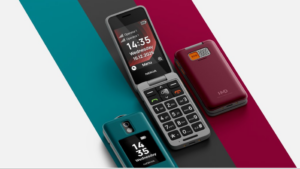
Vykašlete se na novou skládačku od iPhone za 70 000 Kč. Nokia přináší alternativu za 1 500 Kč
Véčkové telefony zažívají nečekaný návrat. Zatímco prémiové značky cílí na movité nadšence, finská Nokia vsadila na opačný pól – jednoduchost, dostupnost a funkce šité seniorům na míru.

Nový virus ti ukradne hesla, účty i osobní údaje. Potom se sám rozhodne, co všechno prodá
Bezpečnostní výzkumníci odhalili sofistikovaný virus, který nejen krade citlivá data z počítače, ale pomocí AI automaticky třídí, co má pro hackery největší hodnotu.

Tento příklad překvapil tisíce lidí na internetu. Většina pohoří na banálním pravidle
Školní tabule dnes vrací úder. Chybovali jste v lavici při určování priorit mezi znaménky? Tento zdánlivě nevinný zápis nemilosrdně vytrestá každého, kdo začne počítat slepě zleva doprava.

Kybernetičtí podvodnici našli díru v telefonech Samsung. Je nutné ihned zkontrolovat nastavení
Nenápadná aktualizace o velikosti pouhých 19 megabajtů může výrazně ovlivnit bezpečnost a stabilitu vašeho telefonu. Přesto ji řada uživatelů přehlíží.

Zapomeňte na iPhone. Samsung přichystal velké překvapení. Přijde král mobilních telefonů
Korejský gigant chystá revoluci ve výdrži svých telefonů střední třídy. Nový model přinese kapacitu, která dosud patřila jen vlajkovým lodím konkurence.

Google nachystal uživatelům Chromu velkou delikatesu. Tohle nadchne každého
Prohlížeč od Googlu testuje chytré řešení pro ty, kdo mají otevřeno desítky stránek najednou. Nová funkce slibuje, že už nikdy neztratíte přehled.

Zapomeňte na Ctrl+V. Existuje lepší klávesová zkratka, která vám ušetří hodiny práce
Vložíte text do dokumentu a najednou máte chaos plný divných písem, mezer a barev. Ruční úpravy vás stojí nervy i čas. Přitom existuje jednoduchý trik, který tento problém vyřeší okamžitě.

PIN k bankovní kartě: Jsou 4 číslice opravdu dostatečnou ochranou v bankomatech?
Zatímco vaše online účty chrání biometrie a složitá hesla, k penězům v bankomatu stačí čtyři číslice. Důvod není technický – jde o rodinnou dohodu z 60. let minulého století.
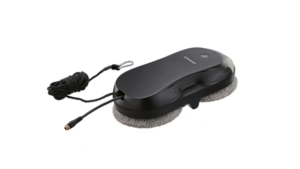
Každý, kdo nerad myje okna, měl by v pondělí navštívit Lidl. Prodává úžasnou vychytávku
Mytí oken patří mezi nejméně oblíbené domácí práce, ale v Lidlu se objevil dostupný pomocník, který slibuje tuto rutinu jednou provždy změnit. Za cenu pouhých 1 999 Kč přichází SILVERCREST® Robotický čistič oken SFSR 72 A1, který vyvolal obrovské pozdvižení.