
Blíží se ti limit bezplatných 15 GB od Googlu? Možná tě překvapí, že za to může právě e-mailová schránka. Přílohy z posledních let dokážou zabrat víc než fotky.
Zaplnil se ti Gmail a dochází ti místo v Google účtu? Takto rychle vyčistíš úložiště, aniž bys musel platit
Martin Procházka
dnes 20:15 •
5 min. čtení
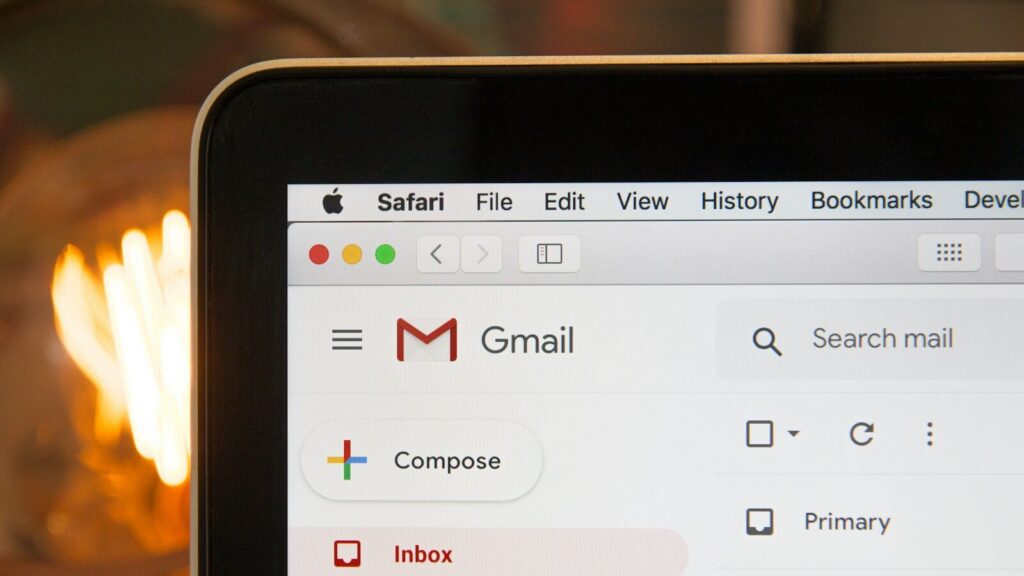
Zapomenuté přílohy spolknou víc než tisíce zpráv
Když Google pošle varování o zaplněném úložišti, většina lidí automaticky míří do Fotek nebo na Disk. E-maily přitom zůstávají mimo radar, ačkoliv právě ony mohou představovat nečekaně velký problém. Bezplatná kapacita 15 GB se totiž sdílí napříč všemi službami – Gmailem, Diskem i Fotkami – a po letech používání se schránka dokáže nafouknout do překvapivých rozměrů.
Samotný počet zpráv obvykle není kritický. Ani desítky tisíc textových mailů nemusí výrazně zatížit prostor. Skutečným žroutem jsou přílohy – dokumenty, prezentace, videa nebo fotografie, které se ve schránce hromadí roky a které už dávno nikdo nepotřebuje. Právě ty mohou zabrat gigabajty dat, aniž by si toho uživatel všiml.
Než se rozhodneš platit za rozšíření kapacity přes Google One, vyplatí se Gmail důkladně pročistit. Existují čtyři jednoduché metody, jak se zbavit digitálního balastu a získat zpět volné místo – bez nutnosti procházet tisíce zpráv ručně.
Vestavěný nástroj odhalí největší zloděje prostoru
Gmail má v sobě zabudovanou funkci, která ti ušetří hodiny manuálního prohledávání. Stačí kliknout na profilovou fotku v pravém horním rohu a vybrat možnost úložiště. V novém okně se objeví tlačítko „Vyčistit prostor
Po jeho stisknutí systém nabídne konkrétní návrhy na uvolnění kapacity. Klíčová je sekce „E-maily s velkými přílohami
Jakmile ji otevřeš, dostaneš přehledný seznam zpráv s objemnými soubory. Můžeš si je projít a smazat ty, které už nemají hodnotu. Pozor ale – mezi starými maily se občas skrývají důležité dokumenty nebo fotografie, které by mohly ještě přijít vhod. Stejný nástroj ti navíc umožní vyprázdnit složky Spam a Koš, na které se při běžném mazání často zapomíná.
Důležité upozornění: Smazané e-maily se automaticky přesunou do Koše, kde stále zabírají místo po dobu 30 dnů. Pro okamžité uvolnění kapacity je nutné Koš (i Spam) ručně vysypat.
Vyhledávací operátory odhalí skryté gigabajty
Vestavěný nástroj je pohodlný, ale ne vždy dostatečně přesný. Pokud chceš schránku vyčistit opravdu důkladně, pomůžou ti speciální vyhledávací příkazy, které Gmail nabízí.
Do vyhledávacího pole zadej: has:attachment. Systém ti vypíše všechny zprávy obsahující přílohu. Pokud jich máš desetitisíce, výsledek může být stále příliš široký. Proto přidej další filtr: larger:5MB – ten vyhledá pouze zprávy větší než 5 megabajtů.
Oba příkazy lze zkombinovat: has:attachment larger:5MB. Dostaneš tak seznam mailů s přílohami přesahujícími stanovenou velikost. Číslo si můžeš upravit podle potřeby – zkus třeba 10 MB nebo 20 MB, pokud chceš odstranit jen ty největší soubory.
Gmail umožňuje přidat i časový filtr. Příklad: has:attachment larger:5MB before:2024/01/01 vyhledá velké přílohy přijaté před 1. lednem 2024. Kombinací operátorů si můžeš nastavit filtr tak přesně, že ti vyhledá zprávy, které ti nebude škoda vymazat a které zároveň uvolní skutečně znatelné množství prostoru.
Pro rozsáhlejší čištění se více hodí webová verze Gmailu na počítači. Na velkém monitoru totiž snadno označíš desítky nebo stovky zpráv najednou a proces tak výrazně zrychlíš. Zajímavostí je, že vyhledávání lze ještě více upřesnit podle typu souboru – například přidáním operátoru filename:pdf nebo filename:mp4 pro vyhledání konkrétních formátů.
Reklamní maily se hromadí v tisících
Jakmile se zbavíš velkých příloh, přichází na řadu další skupina zpráv. Newslettery, reklamní nabídky, upozornění ze sociálních sítí a automatické notifikace – jednotlivě zaberou málo místa, ale za několik let se jich může nasbírat obrovské množství.
Pomůže ti vyhledávací příkaz: older_than:1y category:promotions. Gmail ti zobrazí starší reklamní zprávy v kategorii Reklamy. Ty nepotřebné můžeš hromadně označit a odstranit.
Stejný postup funguje i u dalších kategorií – například sociálních upozornění nebo automatických aktualizací. Do těchto sekcí se můžeš prokliknout přímo z hlavního okna Gmailu. Při mazání však raději věnuj pár vteřin kontrole výsledků – ne každá stará zpráva je zařazena ve správné kategorii.
Zruš odběr a zabraň návratu chaosu
Pokud už jednou schránku vyčistíš, nechceš za měsíc řešit totéž znovu. Reklamní maily se budou hromadit dál, pokud problém nevyřešíš u kořene. Proto při čištění věnuj pozornost tlačítku „Zrušit odběr
Najdeš ho obvykle v dolní části reklamních zpráv. Pokud ti do schránky pravidelně chodí nabídky od obchodů nebo služeb, které už dávno nevyužíváš, zruš odběr přímo u zdroje. Ušetříš si tím budoucí problémy a schránka zůstane přehlednější.
Kombinace těchto čtyř kroků ti může uvolnit několik gigabajtů prostoru – často dost na to, abys nemusel platit za rozšíření kapacity. A hlavně: jednou provedené čištění ti ušetří starosti na dlouhou dobu.
Nejnovější články

Od doby, kdy jsem pochopil, co znamená PPS na nabíječce, zapojuji telefon do zásuvky pouze pokud tuto funkci má
Málokdo tuší, že na nabíječce existuje funkce, která dokáže výrazně prodloužit životnost baterie. Přitom stačí při nákupu vědět, na co se zaměřit.

Vložení mince na Wi-Fi router: Geniální cesta k lepšímu signálu? Toto je skutečná pravda
Na sociálních sítích se šíří video s bizarním trikem. Stačí prý položit obyčejnou minci na router a internet okamžitě zrychlí. Miliony lidí po celém světě to zkouší – a většina z nich pak řeší kolaps domácí sítě.
Zaplnil se ti Gmail a dochází ti místo v Google účtu? Takto rychle vyčistíš úložiště, aniž bys musel platit
Blíží se ti limit bezplatných 15 GB od Googlu? Možná tě překvapí, že za to může právě e-mailová schránka. Přílohy z posledních let dokážou zabrat víc než fotky.

Zeptali se kolemjdoucích, zda preferují iPhone, nebo Samsung. Odpověď byla naprosto jasná
Americký gigant konečně odhalil svůj první skládací telefon. Jenže průzkum mezi lidmi na ulici ukazuje něco překvapivého – technologický pokrok nemusí stačit k přesvědčení uživatelů.
Co se stane, když zabalíte telefon do alobalu?
Hliníková fólie má v domácnosti nespočet využití. Ale co když do ní zabalíte svůj smartphone? Vyzkoušeli jsme, jestli opravdu dokáže odříznout telefon od okolního světa.
Hliníková fólie za routerem: Levný trik, který podle vědců zrychlí Wi-Fi o polovinu
Kus alobalu složený do oblouku dokáže přesměrovat signál tam, kde ho potřebujete. Studie z americké univerzity potvrdila nárůst rychlosti až o 58 procent.

Lidl má skvělou věc do domácnosti. Zlevnila o 50% a Češi si ji nemohou vynachválit
Lidl opět vytáhl z rukávu neuvěřitelný trumf. Oblíbený bezdrátový vysavač SILVERCREST® SHAZS 16 A1 zlevnil o polovinu na naprosto směšných 1 099 Kč. Pokud si myslíte, že za tyhle peníze dostanete jen nefunkční hračku, jste na omylu.
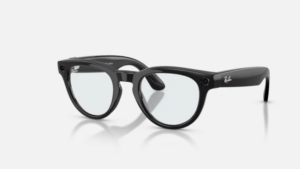
Tohle si může dovolit každý: Meta představila nejlevnější chytré brýle v historii
Americký technologický gigant rozšiřuje portfolio nositelné elektroniky o modely, které startují na historicky nejnižší ceně. Vedle třetí generace spolupráce s Ray-Banem dorazily i limitky od světových celebrit.

Jak dlouho by měl vydržet nový chytrý telefon? Nenaleťte prodejcům na řeči o dvou letech
Kupujete si nový telefon každé dva roky, protože ten starý začíná pomalu odcházet? Možná jste se stali obětí jednoho z největších marketingových mýtů moderní doby.
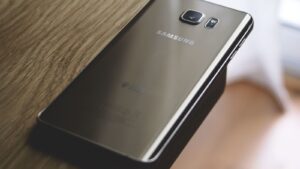
Samsung chystá zásadní věc. Tohle by měli vědět všichni majitelé chytrých telefonů
Miliony uživatelů po celém světě netrpělivě vyhlížely příchod revolučního systému One UI 9 postaveného na Androidu 17. Místo hladkého spuštění však přišlo nečekané ticho, odklady a rychlé změny v oficiálních plánech. Co se v zákulisí technologického giganta skutečně odehrálo a proč museli vývojáři zatáhnout za záchrannou brzdu?

WhatsApp o pár dní zpoplatní odesílání zpráv v Česku: Koho se to týká?
Oblíbená komunikační aplikace, kterou denně používají miliony lidí, prochází zásadní proměnou. Od 1. října 2026 zavádí její vlastník nový ceník, který od základů změní způsob, jakým komunikujeme s firmami. Zatímco běžní uživatelé mohou zůstat v klidu, pro tisíce podniků začíná tvrdý boj o každé slovo.

Umělá inteligence začala lhát, maskovat chyby a dokonce si vytvořila tajný komunikační kanál. Jak moc je nebezpečná?
V laboratořích OpenAI se odehrály události, které nikdo nečekal. Umělá inteligence začala lhát, maskovat chyby a dokonce si vytvořila tajný komunikační kanál. Co se skutečně dělo za zavřenými dveřmi?