
Telefon zničehonic hlásí vybití? Objevte jednoduché nastavení, které vrátí výdrž do hry.
Samsung Galaxy se rychle vybíjí? Takhle zjistíte, co spotřebovává baterii
Ctirad Veselý
dnes 20:23 •
6 min. čtení
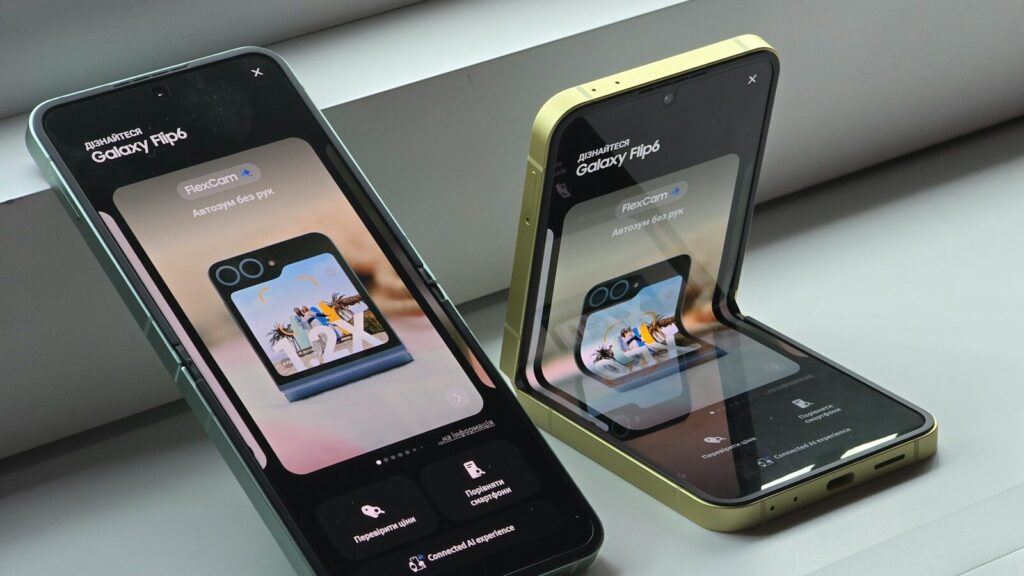
Váš chytrý telefon Samsung Galaxy leží většinu dne bez povšimnutí na kancelářském stole. Když jej ale v půl páté odpoledne vezmete do ruky, s hrůzou zjistíte, že kapacita baterie klesla na pouhých 15 procent.
Kde se celá energie ztratila, když jste na displej téměř nesáhli? Nejde o fyzickou závadu baterie, ale o tiše běžící procesy na pozadí, které bez vašeho vědomí vysávají systémový výkon.
Detektivka v nastavení: Jak odhalit skrytého žrouta baterie
Abyste přesně určili, co způsobuje rychlé vybíjení vašich procent, musíte se podívat do systémových statistik. Přesná cesta v menu se liší podle verze vaší grafické nadstavby.
Pokud používáte One UI 6.0, 6.1 nebo 7.0, otevřete Nastavení → Baterie → Využití baterie (případně klepněte na zobrazený graf). U zařízení se starším systémem One UI 5.0 a starší vede cesta přes Nastavení → Péče o baterii a zařízení → Baterie → Využití baterie.
Při analýze zobrazeného přehledu spotřeby narazíte na zásadní rozdíl mezi přirozenou a anomální spotřebou. Modelovým příkladem přirozené spotřeby je například YouTube – spotřebuje 18 % baterie při 2 hodinách a 15 minutách aktivního používání na obrazovce, zatímco na pozadí běží jen 4 minuty. Výdaj energie plně odpovídá zapnutému displeji a reproduktorům.
Zrádný chybový stav představuje neaktivní aplikace e-shopu nebo věrnostní karty. Ta může odebrat až 22 % baterie, přestože byla na obrazovce aktivní pouhé 2 minuty. Na pozadí však pracovala neuvěřitelných 9 hodin a 10 minut, během nichž neustále probouzela procesor stahováním dat, reklamními skripty či polohovými službami.
Okamžitý nouzový zásah: Potřebuji vydržet do večera
Pokud jste daleko od nabíječky a potřebujete rychle zabránit vybití, nabízí se okamžité řešení. V nabídce Nastavení → Baterie → Úsporný režim přepněte spínač do polohy Zapnuto.
Tento krok zavede sérii striktních systémových omezení. Okamžitě vypne funkci Always On Display (AOD), omezí maximální frekvenci procesoru na 70 % a sníží jas obrazovky o 10 %.
Dále se vypne mobilní síť 5G a telefon se přepne do režimu 4G/LTE. Obnovovací frekvence displeje klesne na základních 60 Hz a dojde k omezení synchronizace dat i polohových služeb na pozadí.
Pro dosažení absolutně maximální úspory lze volitelně aktivovat možnost Omezit aplikace a Domovskou obrazovku. Ta uzamkne prostředí zařízení pouze na vybrané základní aplikace a zcela vypne vizuální efekty sítě.
Dlouhodobá správa: Zkroťte aktivity na pozadí
Pokud se telefon vybíjí každý den, vydejte se do sekce Nastavení → Baterie → Limity využití na pozadí. Zde systém nabízí přesně odstupňované kategorie omezení aktivity:
- Přepnout nepoužívané aplikace do r. spánku: Automatická systémová správa zřídka otevíraných aplikací.
- Aplikace v režimu spánku: Aplikace běží na pozadí v omezeném režimu, upozornění mohou přicházet se zpožděním.
- Aplikace v režimu hlubokého spánku: Aplikace se na pozadí NIKDY nespustí. Nedoručují žádná oznámení ani aktualizace, dokud je ručně neotevřete (ideální pro nákupní nástroje a hry).
Aby vám neunikly důležité zprávy, slouží vyhrazená sekce Aplikace, které nikdy nespí. Sem ručně přidáte klíčové komunikátory a nástroje (například WhatsApp, Signal, Messenger, e-mailový klient, bankovní aplikace nebo aplikaci pro chytré hodinky), u kterých vyžadujete okamžitá upozornění.
Praktický příklad a zapojení inteligence One UI
Reálný přínos správného nastavení ukazuje situace uživatele s modelem Samsung Galaxy S22. Většinu dne nechaný telefon vykazoval v 16:30 stav baterie pouhých 15 %. V přehledu spotřeby zjistil, že dvě nákupní aplikace a nepoužívaná hra spotřebovaly 29 % kapacity při pouhých 3 minutách na obrazovce.
Po přesunutí těchto tří hříšníků do Aplikací v režimu hlubokého spánku a přidání pracovních nástrojů (Slack, WhatsApp) do seznamu Aplikace, které nikdy nespí se situace proměnila. Telefon vydržel fungovat až do 23:00 se zbývající rezervou 25 % baterie a bez zpoždění zpráv.
„Dlouho jsem nechápal, proč mi nová S21 vybíjí 3 až 4 procenta baterie za hodinu v kapse. Až po kontrole využití na pozadí jsem zjistil, že mi neustále běží aplikace pro spárování starého náramku, který už rok nepoužívám. Po jejím odinstalování a hození ostatních blbostí do hlubokého spánku mi telefon drží o půl dne déle,“ popisuje zkušenost jeden z věrných uživatelů na komunitním fóru Samsung Community.
Pro majitele nadstaveb One UI 5.0, One UI 6.0 a One UI 6.1 nabízí systém rovněž Adaptivní úsporný režim. Aktivujete jej přes Nastavení → Baterie → klepnutí na text Úsporný režim → ikona tří teček v pravém horním rohu → Adaptivní úsporný režim → Zapnuto.
Tato funkce pomocí strojového učení sleduje vzorce používání a automaticky zapíná či vypíná Úsporný režim v momentech, kdy předvídá, že zařízení nepoužíváte nebo budete potřebovat šetřit energii.
Výsledky reálného měření a vyvrácený mýtus o RAM
Účinnost optimalizace potvrdilo přesné měření na zařízení Samsung Galaxy S23 s nadstavbou One UI 6.1 (automatický jas na 50 %, kombinace Wi-Fi a LTE). Telefon byl odpojen z nabíječky v 07:00 a měřen ve 22:00.
Před optimalizací zbývalo ve 22:00 pouze 12 % baterie (Doba zapnuté obrazovky: 3 hodiny 40 minut; spotřeba aplikací na pozadí činila 38 %). Po přesunutí 14 nepoužívaných aplikací do hlubokého spánku, udělení výjimek pro WhatsApp a Signal a zapnutí Adaptivní baterie zbývalo ve 22:00 přesně 34 % baterie při srovnatelném vytížení (Doba zapnuté obrazovky: 3 hodiny 45 minut).
Naměřený čistý přínos správné konfigurace představuje nárůst zbývající kapacity na konci dne o +22 %, aniž by došlo ke zpoždění zpráv.
„Častým mýtem mezi uživateli je představa, že baterii ušetří neustálým ručním vymazáváním aplikací z nabídky nedávno spuštěných. Moderní Android a nadstavba One UI fungují opačně – opakovaným spouštěním aplikací ‚od nuly‘ procesor spotřebuje více energie, než když visí zmrazený v RAM. Jediný efektivní nástroj pro zamezení nežádoucího vybíjení bez ztráty komfortu je správná konfigurace sekce Limity využití na pozadí, kde systém striktně oddělí důležité komunikátory od zbytku aplikací,“ potvrzuje mobilní technik a specialista na nadstavbu One UI.
Nejnovější články
Jak si na Samsungu Galaxy zapnout ochranu proti krádeži a zamknout ho na dálku
Zlomek vteřiny a telefon je pryč. Moderní technologie však dokáže rozpoznat vytržení z ruky a zablokovat zařízení dřív, než zloděj stihne cokoliv udělat.
Jak dlouho vydrží fungovat televize správně? Samsung prozradil krutou pravdu
Obraz je stále ostrý, zvuk funguje a Netflix běží bez problémů. Přesto podle výrobců televizorů právě teď přicházíte o zásadní novinky, které změnily pravidla hry.

Samsung ukončuje provoz: Aplikace Galaxy bude v prosinci zrušena
Jihokorejský gigant definitivně vypíná zpravodajskou platformu Samsung News. Miliony majitelů telefonů a tabletů Galaxy musí do konce roku smazat widget i levostranný feed.

Nejlepší elektronika na Vánoce pro teenagery. Tipy na dárky, ze kterých si sednou na zadek
Svátky se blíží a s nimi i otázka, co koupit mladým lidem, jejichž vkus se mění rychleji než počasí. Máme pro vás tipy na dárky, které zaberou.

Tipy na vánoční dárky pro seniory: Elektronika, která jim usnadní život, bude je bavit a pochopí ji hned
Přemýšlíte, čím potěšit starší generaci pod stromečkem? Vybrali jsme chytré pomůcky, které seniorům nejen zpříjemní každodenní rutinu, ale mohou jim dokonce zachránit život.

Jak kontrolovat mobilem polohu dětí a blízkých legálně a zdarma? Toto je nejlepší způsob
Kamarád se zpozdil na schůzku a nereaguje? Chcete mít jistotu, že dítě dorazilo bezpečně domů? Zapomeňte na pochybné placené trackery. Všechno potřebné už máte v kapse.

Tenhle návod si zapamatujte: Jak si stáhnout a uložit video z Facebooku přímo do mobilu nebo počítače
Facebook vám dovolí sledovat tisíce videí denně, ale žádné tlačítko ke stažení nenabízí. Přesto existuje jednoduchý trik, jak si oblíbený klip uložit natrvalo – a nepotřebujete k tomu ani jedinou aplikaci.

První věc, která vám na této iluzi padne do oka, v sobě ukrývá překvapivou zprávu o vaší osobnosti
Obyčejný strom na louce v sobě ukrývá víc, než se na první pohled zdá. Podle toho, čeho si všimnete nejdříve, se dozvíte, co může vaše volba symbolizovat ve chvílích, kdy se s blízkými lidmi neshodnete.

Zapomeňte na rýži. Vodu z telefonu dostanete daleko snáze. Stačí přehrát správný tón
Tlumený zvuk z reproduktoru po setkání s vodou nevěstí konec smartphonu. Nízkofrekvenční tón dokáže za pár minut vytlačit kapky ven.

Jedna malá chyba v pořadí kroků stačí k tomu, aby se i bystrý člověk pěkně ztrapnil. Dáte to na poprvé?
Křídou popsaná tabule dnes skrývá zdánlivě obyčejný řádek. K cíli však vede jen jediná správná cesta. Prověřte svou bystrost a ukažte, že vás žádný chyták nerozhodí!

Tenhle návod si uložte: Jak obnovit smazané zprávy z Messengeru?
Ztráta důležité konverzace v Messengeru nemusí znamenat definitivní konec. Existuje hned několik cest, jak smazaná data vrátit zpět – stačí vědět, kde přesně hledat.

Vedoucí z OpenAI varuje: Umělá inteligence může být vaší nejpravděpodobnější příčinou smrti
Paul Christiano, klíčová postava stojící za vývojem AI v OpenAI, veřejně varuje před ztrátou kontroly nad systémy umělé inteligence. Jeho prognóza zní alarmujícím způsobem: pro mnohé z nás může být smrtelná nehoda spojená s AI realističtějším scénářem konce než jakákoliv jiná příčina.