
Blížíš se k limitu 15 GB na Google účtu a nechce se ti platit za rozšíření? Zapomenuté přílohy v e-mailech mohou zabírat víc místa než fotky. Ukážeme ti, jak schránku důkladně pročistit.
Gigabajty dat v Gmailu? Čtyři kroky, jak vyčistit schránku bez placení za úložiště
Petra Dvořáková
15. září 2026 14:30 •
4 min. čtení
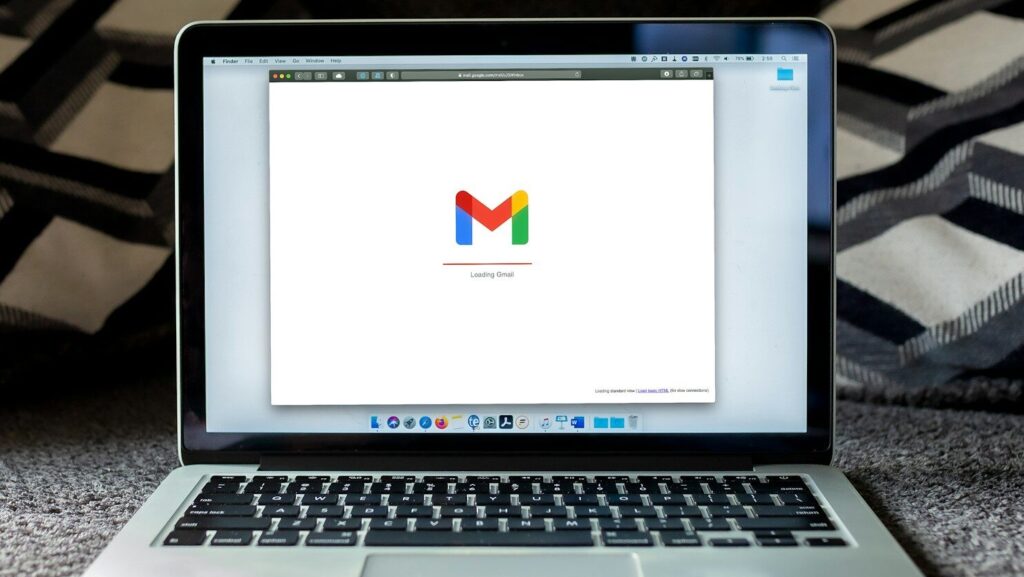
Když Google upozorní na zaplněné úložiště, většina lidí zamíří rovnou do Fotek nebo na Disk. E-mailová schránka přitom zůstává stranou pozornosti, ačkoliv právě v ní se může skrývat překvapivé množství zabraného prostoru.
Po letech používání dokáže Gmail spolknout několik gigabajtů dat. Samotné textové zprávy představují zanedbatelný problém – ani desítky tisíc mailů nemusí výrazně zatížit kapacitu. Skutečným žroutem jsou přílohy, které se ve schránce ticho nahromadily během let aktivního používání.
Skrytý nástroj přímo v Gmailu odhalí největší zabijáky místa
Než sáhneš po platbě za Google One, vyplatí se využít vestavěnou funkci pro správu úložiště. Nemusíš ručně probírat tisíce zpráv a hádat, která z nich zabírá nejvíc prostoru.
Klikni na své profilové foto v pravém horním rohu aplikace Gmail a vyber položku věnovanou úložišti. Objeví se ti nabídka na rozšíření kapacity nebo možnost vyčistit prostor. Druhá varianta tě dovede k přehledu, kde systém sám navrhne, co by šlo odstranit.
Nejvíc tě bude zajímat sekce zaměřená na e-maily s velkými přílohami. Po otevření kontroly zpráv dostaneš seznam mailů, ke kterým se váží objemnější soubory. Projdi si je a smaž ty, které už nepotřebuješ – ale pozor, mezi starými zprávami se mohou ukrývat dokumenty nebo fotografie, na které ještě spoléháš.
Tentýž nástroj ti umožní vyprázdnit složky Spam a Koš. Právě tyto dvě sekce bývají při běžném mazání opomíjené, přitom smazané zprávy v Koši zabírají místo ještě 30 dní, dokud nejsou odstraněny natrvalo.
Vyhledávací operátory odhalí i to, co automatika přehlédla
Vestavěná funkce je pohodlná, ale nemusí zachytit všechny zprávy hodné odstranění. Pro důkladnější čištění můžeš sáhnout po pokročilém vyhledávání pomocí speciálních příkazů.
Do vyhledávacího pole zadej příkaz „has:attachment larger:10M“ (případně s jinou hodnotou, například „5M“ pro pětimegabajtové soubory). Gmail okamžitě vyfiltruje všechny zprávy, které obsahují přílohy větší než zvolený limit.
Dalším užitečným filtrem je časové ohraničení, které pomůže zbavit se staré a již nepotřebné korespondence. Pokud přidáš operátor „older_than:2y“, schránka ti ukáže maily starší než dva roky. Kombinací těchto příkazů – například „has:attachment larger:5M older_than:1y“ – snadno najdeš velké soubory, které ti v archivu leží zbytečně dlouho a už se k nim nikdy vracet nebudeš.
Ukliď si i v archivech newsletterů a hromadné pošty
Zatímco velké přílohy ukrojí prostor nejrychleji, dlouhodobé plýtvání místem má na svědomí také nekonečný proud marketingových sdělení, slevových nabídek a automatických notifikací. Tyto zprávy sice mívají zlomky megabajtů, ale v součtu tvoří obří objemy.
- Zkratka k odhlášení: Do vyhledávání zadej klíčové slovo
unsubscribe. Gmail u takových zpráv často zobrazuje rychlé tlačítko pro odhlášení, díky kterému ukončíš přísun nových zpráv od daného odesílatele jedním kliknutím. - Hromadné mazání podle odesílatele: Pokud víš, že zprávy z konkrétního portálu nebo e-shopu už nikdy číst nebudeš, klikni pravým tlačítkem na libovolný e-mail od tohoto odesílatele a vyber možnost „Najít e-maily od odesílatele“. Všechny je rázem uvidíš pohromadě a můžeš je jedním tahem odeslat do koše.
Závěrečné vyčištění: Nezapomeň na popelnici
Ať už pro promazání schránky zvolíš vestavěnou nápovědu od Googlu, nebo vlastní vyhledávací operátory, pamatuj na jeden zásadní detail. Smazáním e-mailů práce končí jen napůl. Veškerý odstraněný materiál se přesouvá do složek Koš a Spam, kde spokojeně dál ukrajuje z tvého limitu po dobu celých třiceti dnů.
Jakmile máš schránku probranou, zamiř do bočního menu, rozklikni položku Koš a Spam a zvol Vyprázdnit koš. Teprve v tomto okamžiku se volné gigabajty skutečně propíší do tvého Google účtu a ty si můžeš oddechnout – bez nutnosti platit za měsíční předplatné.
Nejnovější články

Tento příklad překvapil tisíce lidí na internetu. Většina pohoří na banálním pravidle
Školní tabule dnes vrací úder. Chybovali jste v lavici při určování priorit mezi znaménky? Tento zdánlivě nevinný zápis nemilosrdně vytrestá každého, kdo začne počítat slepě zleva doprava.

Kybernetičtí podvodnici našli díru v telefonech Samsung. Je nutné ihned zkontrolovat nastavení
Nenápadná aktualizace o velikosti pouhých 19 megabajtů může výrazně ovlivnit bezpečnost a stabilitu vašeho telefonu. Přesto ji řada uživatelů přehlíží.

Zapomeňte na iPhone. Samsung přichystal velké překvapení. Přijde král mobilních telefonů
Korejský gigant chystá revoluci ve výdrži svých telefonů střední třídy. Nový model přinese kapacitu, která dosud patřila jen vlajkovým lodím konkurence.

Google nachystal uživatelům Chromu velkou delikatesu. Tohle nadchne každého
Prohlížeč od Googlu testuje chytré řešení pro ty, kdo mají otevřeno desítky stránek najednou. Nová funkce slibuje, že už nikdy neztratíte přehled.

Zapomeňte na Ctrl+V. Existuje lepší klávesová zkratka, která vám ušetří hodiny práce
Vložíte text do dokumentu a najednou máte chaos plný divných písem, mezer a barev. Ruční úpravy vás stojí nervy i čas. Přitom existuje jednoduchý trik, který tento problém vyřeší okamžitě.

PIN k bankovní kartě: Jsou 4 číslice opravdu dostatečnou ochranou v bankomatech?
Zatímco vaše online účty chrání biometrie a složitá hesla, k penězům v bankomatu stačí čtyři číslice. Důvod není technický – jde o rodinnou dohodu z 60. let minulého století.
Každý, kdo nerad myje okna, měl by v pondělí navštívit Lidl. Prodává úžasnou vychytávku
Mytí oken patří mezi nejméně oblíbené domácí práce, ale v Lidlu se objevil dostupný pomocník, který slibuje tuto rutinu jednou provždy změnit. Za cenu pouhých 1 999 Kč přichází SILVERCREST® Robotický čistič oken SFSR 72 A1, který vyvolal obrovské pozdvižení.
Můžete telefonovat, když nabíjíte mobil? Toto nikdy nedělejte
Ruka na srdce: kolikrát jste slyšeli varování, že jakýkoliv dotyk displeje během nabíjení vede k jisté zkáze akumulátoru? Desítky let zažitá obava děsí miliony uživatelů po celém světě. Dnešní technologie však ukazují zcela jinou realitu.

Optická past dokonale otestuje váš unavený mozek. Kdo to spočítá na poprvé, je frajer
Křída na staré tabuli dnes kreslí past na nepozorné. Školní klasika klame tělem - stačí jediný krok vedle a správný výsledek vám uteče. Máte dostatečně bystrou mysl na to, abyste odhalili její tajný řád?

Rudý kruh na kůži pod vybitými hodinkami? Smart Watch mohou způsobit popáleniny nebo dermatitidu
Sundáte hodinky a pod senzorem svítí rudý kruh. Zařízení je mrtvé, nereaguje. Popálenina z vadné baterie, nebo něco úplně jiného?
Hyzdí vám byt změť kabelů? Lidl prodává za 122 Kč vychytávku, která řeší problém většiny domácností v Česku
Všichni to známe – spleť zamotaných kabelů, prachu a černých trafo adaptérů povalující se pod pracovním nebo nočním stolkem. Prodejce Lidl však přišel s jednoduchou novinkou v podobě kabelového boxu LIVARNO home za pouhých 122 Kč. Dokáže tato levná drobnost skutečně nahradit drahá designová řešení a udělat v obýváku dokonalý pořádek, nebo jde jen o další obyčejný plastový výstřelek?

Samsung nečekaně zpřísnil pravidla. Kdo udělá tuto chybu na telefonu, přijde nenávratně o všechny fotky a data
Majitelé telefonů Galaxy čelí radikální změně. Nová verze One UI 9 zavádí bezprecedentní opatření – třináctý nesprávný pokus o odemčení spustí tovární reset a nenávratně smaže veškerý obsah telefonu.