
Dochází vám v telefonu místo? Problém může být v koši, který Android skrývá hned na několika místech. Na rozdíl od počítače totiž nemá jednu složku, ale každá aplikace si drží vlastní dočasné úložiště smazaných souborů – a ty tam visí až 30 dní.
Tento návod si uložte: Jak jednoduše vyprázdnit koš v mobilu. Žere vám spoustu místa
Lukáš Marek
včera 14:17 •
4 min. čtení
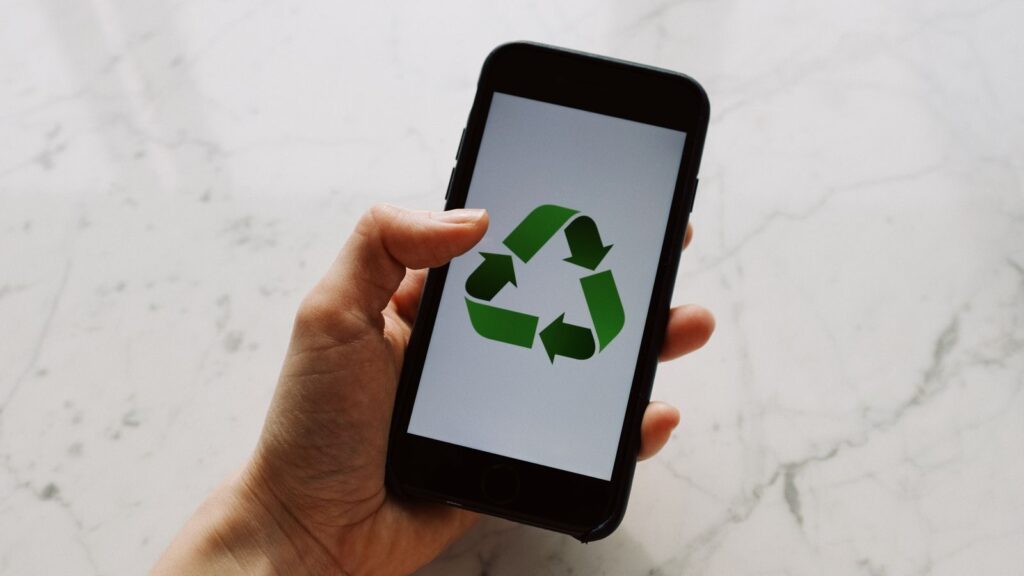
Pokud vám Android hlásí plné úložiště, nemusíte hned mazat fotky ani odinstalovat aplikace. Často stačí vyprázdnit koš, který systém skrývá na více místech najednou. Na rozdíl od Windows totiž Android nemá jednu centrální složku pro smazané soubory – místo toho si téměř každá aplikace drží vlastní dočasný koš, kde soubory čekají až 30 dní, než se automaticky vymažou.
Problém je, že tyto „odpadkové“ složky zabírají reálné místo v úložišti, i když jste soubory dávno smazali. Pokud chcete prostor uvolnit okamžitě, musíte koš vyprázdnit ručně – a vědět, kde všude ho hledat.
Správce souborů: Nejrychlejší cesta k uvolnění místa
Nejjednodušší způsob, jak se dostat k většině smazaných souborů, vede přes správce souborů. Aplikace se může jmenovat „Moje soubory“, „Správce souborů“ nebo „Moje dokumenty podle výrobce telefonu. Postup je ale vždy podobný:
- Otevřete přehled aplikací a najděte správce souborů.
- Klepněte na ikonu se třemi tečkami nebo nabídku v levém horním rohu.
- Vyberte možnost „Koš„
- kde uvidíte všechny dočasně smazané soubory.
- Klepněte na „Smazat vše
- nebo vyberte jednotlivé položky a odstraňte je ručně.
Tímto způsobem můžete okamžitě uvolnit i několik gigabajtů, které by jinak zůstaly v telefonu dalších 30 dní.
Fotky Google: Skrytý koš pro fotky a videa
Aplikace Fotky Google si drží vlastní koš, kam přesouvá smazané fotografie a videa. Ty tam zůstávají 30 dní, než se automaticky vymažou – ale až do té doby zabírají místo jak v telefonu, tak v cloudové kvótě vašeho účtu Google.
Koš vyprázdníte takto:
- Otevřete aplikaci Fotky Google.
- Dole klepněte na záložku „Knihovna„.
- a poté vyberte „Koš„.
- V pravém horním rohu klepněte na „Vymazat„.
- nebo označte jednotlivé soubory, které chcete trvale odstranit.
Tip navíc: Pokud máte fotky zálohované v cloudu, využijte funkci „Uvolnit místo„.
která z telefonu smaže všechny snímky a videa, jež už jsou bezpečně uložené online. Ušetříte tím často i desítky gigabajtů.
Majitelé telefonů Samsung mají koš přímo v aplikaci Galerie. Postup je následující:
- Otevřete aplikaci „Galerie„.
- Klepněte na „Menu„.
- v pravém dolním rohu a vyberte „Koš„.
- V nabídce se třemi tečkami v pravém horním rohu klepněte na „Vyprázdnit
- pro smazání celého obsahu najednou.
- Případně označte jednotlivé soubory pomocí tlačítka „Vybrat„.
- a rozhodněte, zda je chcete trvale smazat nebo obnovit.
Pozor: Koš Samsung zobrazuje nejen fotky z Galerie, ale i smazané soubory z aplikace „Moje soubory nebo dalších aplikací třetích stran.
Disk Google a OneDrive: Cloudový koš, který žere kvótu
Soubory smazané na Disku Google se přesunou do koše, ale stále se započítávají do vaší cloudové kvóty (standardně 15 GB zdarma). Dokud je trvale neodstraníte, zabírají místo – a vy nemůžete nahrát nové soubory.
Koš na Disku Google vyprázdníte takto:
- Otevřete aplikaci „Disk Google„.
- Klepněte na „Menu„.
- v levém horním rohu.
- Vyberte možnost „Koš„.
- .
- Klepněte na „Vysypnout koš„.
- nebo vyberte jednotlivé soubory pomocí nabídky se třemi tečkami.
Podobně funguje i aplikace Microsoft OneDrive. V levém horním rohu otevřete sekci „Osobní“, a podle stejného postupu buď trvale smažte, nebo obnovte soubory.
Pokud chcete z telefonu vymáčknout ještě více místa, zkuste tyto kroky:
- Promazat mezipaměť aplikací: Zejména komunikátory jako WhatsApp nebo Telegram dokážou nashromáždit i několik gigabajtů dat. Mezipaměť vymažete v Nastavení → Aplikace → Úložiště.
- Odinstalovat nepoužívané aplikace: Projděte si seznam aplikací a odstraňte ty, které už nevyužíváte.
- Přesunout soubory do cloudu: Velké soubory (videa, dokumenty) nahrajte na Disk Google nebo OneDrive a z telefonu je smažte.
- Použít čisticí nástroje: Aplikace jako Files by Google automaticky vyhledává duplicitní a velké soubory, SD Maid SE odstraňuje zbytky po odinstalovaných aplikacích a CCleaner čistí mezipaměť a protokoly.
Pravidelné vyprazdňování košů a čištění mezipaměti vám pomůže udržet telefon rychlý a funkční – a ušetříte si nutnost kupovat dražší model s větším úložištěm.
Nejnovější články

Nový útok podvodníků na WhatsAppu začíná nevinně, ale může vás připravit o hodně. Udělejte toto
Náhle se ocitnete v konverzaci s desítkami neznámých lidí. Nikdo se neptal, nevyžádali jste si to. Právě takto dnes útočníci na WhatsAppu hledají nové oběti.

Geniální trik s mezerníkem zrychlí psaní na mobilu dvojnásobně. 90 % Čechů ho nezná
Opravy překlepů na displeji mobilu dokážou pěkně potrápit. Existuje ale geniální funkce, která z klávesnice udělá přesný touchpad – a téměř nikdo o ní neví.

Jak nabít mobil, když je kabel příliš krátký: Trik s igelitovým sáčkem boří internet
Když váš telefon visí na krátkém kabelu z vysoké zásuvky, hrozí poškození. Internetem koluje chytrý trik se smyčkou, ale náš test odhalil nebezpečná úskalí.
Kdo má mobil od Samsungu, má veliké štěstí. Stačí jediné nastavení a máte zvuk lepší než iPhone
Při natáčení videa telefonem Samsung nemusíte spoléhat jen na automatiku. Stačí pár klepnutí a váš mobil začne nahrávat zvuk jako profesionální kamera.

Ani stará plechovka, ani alobal. Domácí Wi-Fi zrychlíte jiným a mnohem jednodušším způsobem
Vypadávající připojení a pomalé načítání stránek dokážou zkazit pracovní den i večerní filmový maraton. Přitom za frustrujícími problémy se často skrývají prosté chyby, které zvládnete vyřešit sami.

Ikea prodává úžasnou věcičku ke každému mobilu. Je to designový skvost
Švédský řetězec IKEA šokuje trh. Korkový bezdrátový stojánek VÄSTMÄRKE přináší rychlé 15W nabíjení Qi2 za zlomek běžné ceny.
WhatsApp brzy zruší modré fajfky. Jak se dozvíte, že už byla vaše zpráva přečtená?
Konec strachu z modrých fajfek. WhatsApp testuje funkci Peek, která vám umožní číst zprávy v náhledu, aniž by odesílatel zjistil, že jste je viděli. Android získá výhodu oproti iPhonu.

Na telefony Samsung jsou teď obrovské slevy. Stačí drobnost a ušetříte 6 000 Kč
Majitelé účtu v e-shopu Mobil Pohotovost mohou do poloviny listopadu získat nové telefony Samsung Galaxy S26 se slevou až 6 000 korun. Základní model vyjde po zadání speciálního kódu na 20 990 Kč, při prodeji starého telefonu dokonce na 19 990 Kč.

Učebnice matematiky v jednom řádku. Kdo dokáže rozlousknout tuto matematickou výzvu do 5 vteřin, je génius
Tabule dnes ukazuje příklad, který je skvělým fitness centrem pro váš mozek. Zdánlivá jednoduchost je však největší past. Otestujte logické myšlení a odhalte správný výsledek!

Jak udělat z mobilu detektor kovů: Najde špendlíky v koberci i malý poklad
Stáhli jste si aplikaci, která slibuje odhalit poklady i skryté rozvody? Realita je jiná. Telefon zachytí jen zlomek toho, co byste čekali – a při vrtání do zdi vás může přivést do nebezpečí.

Stojí 2 600 Kč a dokáže to, co drahé telefony. Češi se do něj zbláznili a vykupují sklady
Dostupná novinka trhá rekordy v poměru cena/výkon. Špičkový AMOLED displej a dlouhá výdrž vás dostanou.

Odborníci určili, za jak dlouho je třeba koupit nový mobil. Nenaleťte řečem prodejců
Češi vyhazují telefony po třech letech, přestože by jim vydržely dvojnásobně. Důvod? Jediný opotřebovaný díl, který stojí tisícovku.