
Stačí pár minut v nastavení a i starší telefon vykouzlí snímky, o kterých se mu dosud nesnilo.
Jak ze starého mobilu dostat fotky lepší, než fotí iPhone? Stačí změnit jedno nastavení
Lukáš Marek
dnes 16:50 •
4 min. čtení
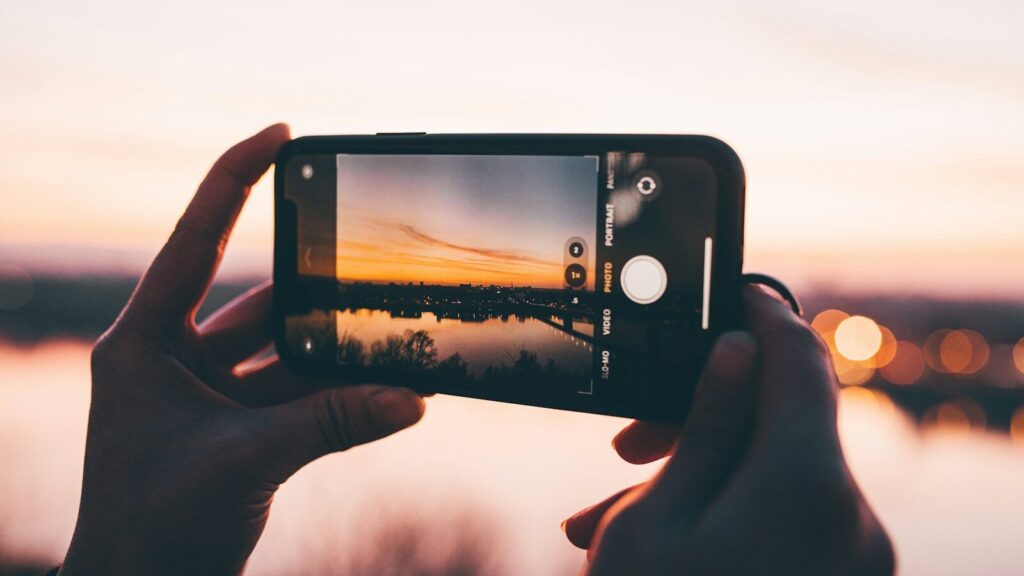
Spousta lidí vybírá nový telefon hlavně podle fotoaparátu. Doma pak často zjistí, že snímky vypadají plošně, jsou bez šmrncu a nedosahují toho, co sliboval obchodník. Chyba přitom bývá jinde, než čekáte: ne v hardwaru, ale v tom, co jste před stisknutím spouště neověřili.
Nejdřív základ, který se snadno přehlédne
Ještě než sáhnete do menu, podívejte se na čočku. Otisky prstů a mastný film dokážou obrázek zjemnit a zakalit víc, než by zvládl jakýkoli software. Stačí hadřík na dioptrické brýle, ubrousek na displeje nebo látka určená pro fotografické objektivy.
Teprve potom má smysl řešit nastavení. Právě tady se skrývá rozdíl mezi snímkem, který jen zachytí okamžik, a snímkem, který se dá dál vylepšovat. Telefon totiž ve výchozím stavu většinu práce udělá za vás. Obraz sám zbaví šumu, zvýrazní barvy, zkomprimuje ho a původní data nenávratně zahodí.
Právě tohle automatické zasahování bývá důvodem, proč fotky působí ploše a nejdou později zachránit. Jakmile jsou jednou zpracované, chybějící detaily z nich už nevytáhnete. Kdo chce víc, musí telefonu říct, aby si informace nechal.
Klíč se jmenuje RAW
Tím nastavením je focení ve formátu RAW. Do souboru se ukládá všechno, co zachytil snímač, bez komprese a bez automatických úprav. Barvy i detaily zůstanou tak, jak je čip viděl. Výsledek je v jistém smyslu nejkvalitnější podoba fotky, jakou telefon umí vyrobit.
Cena za to je znatelná: jeden soubor RAW či ProRAW zabere zhruba 25 až 75 MB, tedy až desetkrát víc než běžný JPEG nebo HEIC. Vyplatí se ho proto zapínat cíleně u snímků, které budete upravovat. Odměnou je mnohem přesnější práce s expozicí, vyvážením bílé, barvami i ostrostí, aniž by se obraz rozpadl. Nenechte se zmást prvním dojmem, nezpracovaný snímek obvykle vypadá nijak oslnivě a až po úpravě v editoru ukáže, co v něm je.
Android: otevřete aplikaci Fotoaparát, přepněte do režimu Pro či Manuální a zapněte ukládání do RAW. Často se nabízí i kombinace RAW+JPEG. U telefonů Google Pixel vede cesta přes Nastavení, Další nastavení a Pokročilé možnosti, kde zapnete „Ovládání RAW + JPEG“. Každý snímek se pak uloží ve dvou verzích.
Pokud výchozí aplikace formát nepodporuje, třeba na starším přístroji, pomohou alternativy jako Open Camera nebo Lightroom, které RAW umí vynutit. Snapseed je naopak jen editor a k samotnému focení se nehodí.
iPhone: nejprve v Nastavení otevřete Fotoaparát a v části Formáty zapněte Apple ProRAW. Teprve potom se v horním rohu hledáčku objeví tlačítko RAW. ProRAW spojuje data ze snímače s výhodami počítačové fotografie, takže nabízí dobrý poměr mezi informacemi a výslednou podobou.
HDR a mřížka: dva pomocníci navíc
Druhým krokem je HDR, tedy vysoký dynamický rozsah. Telefon skládá několik snímků s různou expozicí, takže zachová kresbu ve světlech i ve stínech a výsledek se víc podobá tomu, co jste viděli očima. Na Androidu najdete volbu Automatické HDR v nastavení fotoaparátu. Moderní iPhony používají automatický Smart HDR a samostatnou ikonu v aplikaci už nenabízejí, případné volby jsou v systémovém nastavení.
Třetí tip se týká kompozice. Zapněte si pomocnou mřížku, která pomáhá dodržet pravidlo třetin, základ vyváženého záběru. Většina telefonů ji nabízí přímo v nastavení výchozí aplikace.
Možná tak nepotřebujete nový přístroj, jen chvíli času s tím, který už máte v kapse. Zkusíte letos fotit jinak?
Nejnovější články
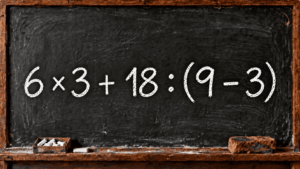
Základní škola, ve které dospělí hromadně propadají. Otestujte svou mysl na tomto příkladu
Tabule dnes ukazuje příklad, který je skvělým tréninkem pro vaši mysl. Tento matematický rébus prověří logické myšlení, protože správné pořadí kroků tu rozhoduje o všem. Zvládnete ho?

Toto jsou 3 nejlepší mobily na českém trhu do 5 000 Kč. Skvěle fotí a mají vše potřebné
Levný telefon se dnes neposuzuje jen podle ceny. Při srovnání Xiaomi, Samsungu Galaxy A17 a Motoroly Moto G35 5G rozhoduje displej, fotky za šera, software i nabíjení. Ukážeme, kde se rozdíly skutečně skrývají.

Češi berou IKEU útokem. Uvedla na trh digitální novinku za 549 Kč, která odvede práci za desetitisíce
Lampa IKEA FÖRLIG stojí 549 Kč a vypadá jako třikrát dražší designovka. Vzal jsem ji domů a ověřil, jestli to není jen líbivý obal.

Každý, kdo používá ChatGPT, by ho měl hned smazat
Aplikace ChatGPT budí obavy kvůli soukromí dat i chybám. Existují ale lokální, evropské a ekologičtější alternativy.
Zapomeňte na Ctrl+Alt+Del. Existuje geniální zkratka, která ušetří spoustu času
Když se Windows zasekne, každá vteřina se počítá. Existuje kombinace kláves, která vás zachrání rychleji než ta slavná.

Tento návod si uložte: Volá neznámé číslo? Takto volajícího odhalíte, aniž byste museli volat zpět
Zmeškaný hovor z čísla, které neznáte? Zpětné volání nemusí být nutné, pomůže pár triků.
Banka ani policie vám nepomůže. Kdo si stáhne do mobilu toto, může potichu přijít o všechny peníze
Přes 10 000 lidí si stáhlo oblíbený typ aplikace. Bezpečnostní analytici teď varují, co se v ní doopravdy děje.
KVÍZ: Využíváte mobilní fotoaparát na 100 %, nebo jen mačkáte spoušť? Poznejte skryté funkce vašeho iPhonu
Dnešní mobilní telefony jsou víc než jen komunikační zařízení - jsou to výkonné fotoaparáty, které máte neustále po ruce. Otestujte své znalosti v našem kvízu a zjistěte, jestli z vašeho smartphonu dostáváte maximum.
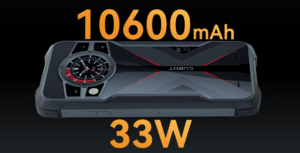
Stojí 4 999 Kč a umí víc, než nejdražší mobily. Chytrý Čech koupí tento nezničitelný telefon s legračním jménem
Odolný telefon s 12 GB RAM, nočním viděním a výdrží na několik dní za cca 5 000 Kč. Zkusil jsem ho a tvrdím: tohle je král poměru cena/výkon.
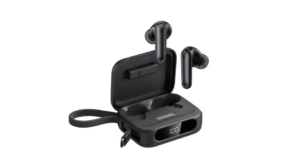
Toto jsou nejlepší sluchátka na českém trhu. V případě nouze slouží i jako nabíječka na mobil. (Jsou levná.)
Anker Soundcore P41i za 1 533 Kč: ANC, až 192 hodin hudby a pouzdro, které v nouzi dobije telefon. Vzal jsem je na cesty a mám jasno.
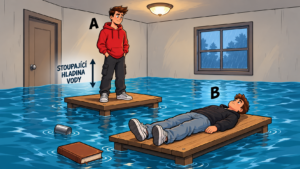
Past na unavenou mysl. Logická hádanka s vodou ukáže, jak moc spoléháte na první dojem
Dokážete vyřešit tento logický hlavolam za 15 sekund? Zjistěte, kdo z dvojice A a B je v zaplavované místnosti chytřejší, a odhalte správnou logiku, na které je hádanka založena.

Pozor, WhatsApp skrývá past. Neklikejte na tuto přílohu, nebo bude zle
Dvě zranitelnosti dokázaly zmást i opatrné uživatele. Stačilo jedno kliknutí na důvěryhodně vypadající soubor či náhled.