
Platíš si gigabitový tarif, ale video seká a stránky se načítají pomalu? Než zavoláš operátorovi nebo koupíš nový router, proveď tři testy. Ukážou ti přesně, kde tvůj internet ztrácí rychlost.
Máte rychlý internet, ale pomalou Wi-Fi? Bleskový test odhalí, kde je problém
Katka Fejková
15. září 2026 13:15 •
6 min. čtení
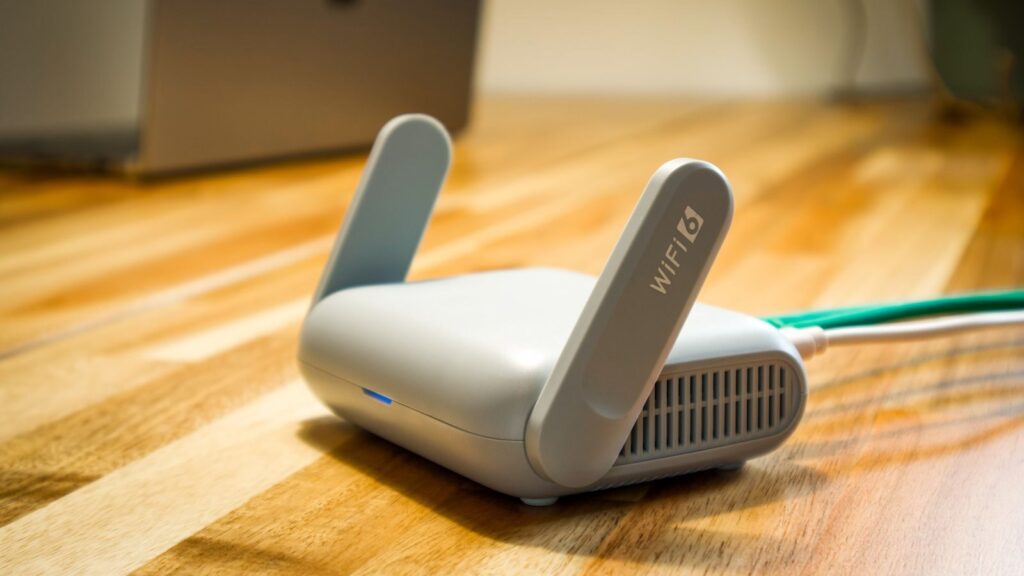
Stránky se načítají pomalu, video seká a ty přitom platíš za 500 Mb/s nebo dokonce gigabitový internet. První myšlenka? Operátor mi nedodává, co slíbil. Jenže mezi tvou přípojkou a telefonem v ruce stojí ještě router, bezdrátové spojení, stěny domu, rušení od sousedních sítí a samotné zařízení.
Speedtest na mobilu ukazuje 80 Mb/s místo objednaných 500 Mb/s. Je to vina poskytovatele, nebo problém vzniká někde v domácnosti? Tři jednoduchá měření ti dají jasnou odpověď – a ušetří zbytečné telefonáty i nákupy nového hardwaru.
Zapoj kabel a zjisti, co ti operátor skutečně dodává
První test musíš provést na počítači nebo notebooku připojeném kabelem přímo k routeru. Wi-Fi na zařízení vypni, zastav stahování souborů, cloudovou synchronizaci i VPN. Během měření nespouštěj velké přenosy na dalších zařízeních v domácnosti.
Použij stejnou měřicí službu při všech třech testech a každé měření zopakuj minimálně dvakrát. Jediný výsledek může být zkreslený – rychlost kolísá podle denní doby, zatížení sítě i vzdálenosti k měřicímu serveru.
Pozor na jedno úskalí: zkontroluj rychlost samotného kabelového spojení. Pokud platíš za 500 Mb/s tarif, ale tvůj počítač nebo router vytvoří pouze 100 Mb/s Ethernet spojení, vyšší hodnoty prostě nenaměříš. Nejpomalejší prvek v celé trase může brzdit celou síť, upozorňuje Google. Pro rychlosti nad 100 Mb/s potřebuješ minimálně kabel kategorie Cat 5e nebo Cat 6.
Dostáváš přes kabel rychlost přibližně odpovídající tarifu, který si platíš? Pak přípojka od operátora pravděpodobně funguje správně. Máš-li objednaných 500 Mb/s a kabelová měření se pohybují kolem této hodnoty, problém musíš hledat jinde – uvnitř domácí sítě.
Postav se k routeru a odhal, jestli brzda není ve Wi-Fi
Ethernet kabel odpoj a na stejném počítači aktivuj Wi-Fi. Postav se těsně k routeru, ideálně ve stejné místnosti bez stěny mezi zařízeními, a test spusť znovu.
Bezdrátová síť nemusí ukázat totožné číslo jako kabel. Výsledek ovlivňuje Wi-Fi standard, frekvenční pásmo, kvalita routeru i síťová karta v počítači. U velmi rychlých přípojek může být limitem právě bezdrátové spojení.
Jenže co když přes kabel naměříš 500 Mb/s a metr od routeru přes Wi-Fi pouze 70 nebo 100 Mb/s? Pak problém vzniká mezi routerem a tvým zařízením. Může jít o starší router, zastaralý Wi-Fi adaptér, nevhodné frekvenční pásmo nebo rušení od okolních sítí.
Americká Federal Communications Commission upozorňuje, že výsledek měření přes Wi-Fi může ovlivnit domácí síť a další připojená zařízení. Britský regulátor Ofcom proto při diagnostice doporučuje vyzkoušet také kabelové připojení.
Google mezi faktory ovlivňujícími Wi-Fi uvádí vzdálenost, frekvenční pásmo, fyzické překážky a okolní bezdrátové sítě. Zařízení připojená přes 2,4 GHz navíc nedosahují takové rychlosti jako při 5 GHz. Pásmo 2,4 GHz má větší dosah, ale nižší propustnost a větší náchylnost k rušení.
Přejdi do druhého pokoje a zjisti, jestli problém není v pokrytí
Notebook nebo telefon přenes do místnosti, kde máš s internetem potíže, a měření zopakuj potřetí.
Představ si tento scénář: přes Ethernet naměříš 480 Mb/s, u routeru dostaneš přes Wi-Fi 420 Mb/s, ale v ložnici už jen 55 Mb/s. V tomto případě internet k routeru přichází dostatečně rychle a dobře funguje také Wi-Fi v jeho blízkosti. Rychlost se ztrácí až při cestě přes domácnost.
Beton, cihly, kovové předměty nebo velký nábytek dokážou signál citelně oslabit. Přidej k tomu vzdálenost a okolní Wi-Fi sítě a router schovaný ve skříňce na jednom konci bytu má problém dostat kvalitní signál přes dvě či tři stěny.
Pokud se rychlost propadne až při třetím testu, zkus router přemístit na otevřenější a centrálnější místo. Při větším bytě nebo domě může pomoci další přístupový bod nebo mesh systém. Router a mesh však nejsou totéž a každé řešení se hodí do jiné domácnosti.
Jiný výsledek dostaneš, pokud jsou špatná všechna tři měření. Platíš třeba za 500 Mb/s, ale kabel ukazuje 90 Mb/s, u routeru Wi-Fi 85 Mb/s a v dalším pokoji 50 Mb/s. Tehdy nezačínej přemisťováním routeru.
Nejprve vyzkoušej jiný Ethernet kabel, zkontroluj rychlost portů routeru a počítače a měření zopakuj na jiném zařízení. Pokud zůstává kabelové připojení výrazně pomalejší i potom, problém může být v routeru, modemu, optickém terminálu nebo na straně operátora. U telefonátu poskytovateli už budeš mít v ruce konkrétní údaj: nízká rychlost se projevuje i přes kabel.
Pokud je kabel rychlý a Wi-Fi při routeru pomalá, řeš bezdrátovou síť. Pokud je u routeru vše v pořádku a rychlost padne až ve druhém pokoji, řeš pokrytí. A je-li pomalý už první test, Wi-Fi za to pravděpodobně nemůže.
Po třech testech už víš, jestli má smysl volat operátorovi, vyměnit kabel nebo přesunout router na lepší místo. Tři jednoduchá měření ti ušetří čas, peníze i zbytečné hádky s technickou podporou.
Nejnovější články

Zloději už nepotřebují vaši kartu, aby vás okradli u bankomatu. Českem se šíří nový druh podvodu
Karta leží v peněžence, a přesto z účtu mizí peníze. Stačí jeden telefonát. Jak to funguje?

Má vaše dítě telefon Samsung? Brzy přijde velká změna, která vás donutí k akci
Od roku 2027 Samsung na dětských telefonech ve výchozím stavu zablokuje některé aplikace. Odemknout je budou muset rodiče.
Nejlepší sluchátka pro ženy: Vypadají jako šperk, netlačí a hrají fantasticky
Klipová sluchátka Samsung Galaxy Buds On slibují pohodlí bez tlaku v uších, 38 hodin výdrže a výbavu, která se v téhle třídě nevidí každý den.

Učitelé ze základních škol jen nevěřícně kroutí hlavou. Aritmetický oříšek trestá zbrklé počítání. Dáte ho správně na poprvé?
Tabule dnes ukazuje zápis, který je skvělým tréninkem pro vaši mysl. Tato matematická výzva dokonale prověří logické myšlení. Zvládnete správně dodržet pořadí kroků až do konce?
Toto je nejlepší mobil pro muže: Žádná hračka, jen síla a čistý výkon
Samsung Galaxy S26 Ultra s výkupním bonusem klesá až na 30 699 Kč. Vyzkoušel jsem ho a na rovinu říkám: za tyhle prachy je to pecka.

Chyták schovaný uvnitř závorky. Kdo vypočítá záludné zadání bez kalkulačky, je hlava otevřená
Tabule dnes nabízí příklad, který dokonale prověří vaši bystrost. Tato matematická hádanka ukáže, zda zvládnete bezchybně dodržet správné pořadí operací. Troufnete si na ni?
Past na chytré telefony: Proč je potřeba na cestách vypnout Wi-Fi a Bluetooth
Německý úřad pro bezpečnost varuje, že běžné nastavení telefonu může cizím lidem nevědomky předávat citlivé informace.

Bleskový test osobnosti: Vyberte si jednu ze tří květin. Vaše volba prozradí, jakým způsobem projevujete lásku
Rudá růže, zářivá slunečnice, nebo fialové tulipány? Květina, ke které vás oči zavedou jako první, může symbolicky napovědět, jak dáváte najevo náklonnost lidem, na kterých vám nejvíc záleží.
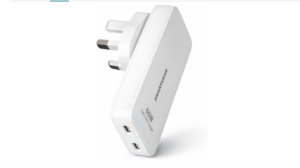
Toto je nelepší nabíječka na českém trhu. Kdo nabíjí mobil v noci vedle postele, měl by ji mít
Našel jsem 65W GaN nabíječku, která se vejde i za pohovku do mezery 2,5 cm. Dobije notebook i mobil a stojí kolem 650 Kč. Pecka, nebo past?

Zeptali jsme se AI na 3 nejkrásnější české herečky historie. Odpověď překivapila, ale dává smysl
Umělá inteligence vybírala nejkrásnější české herečky. Řídila se objektivním měřítkem, ne vkusem.

Drahá past: Nenaleťte na hovory přes WhatsApp zdarma. V těchto případech jsou tvrdě zpoplatněny
Hovory přes WhatsApp vypadají jako dar z nebes. Přesto existují situace, kdy se z nich stane nečekaný výdaj.

Halloween na WhatsAppu: Nejstrašidelnější kombinace emotikonů. Zkopírujte je a pošlete je pro pobavení blízkým
Halloweenská nálada v chatu stojí na správném složení symbolů. Víme, jak na to a co zkopírovat.