
Nestabilní připojení a pomalé načítání videí často nesouvisí s tarifem. Problém tkví v jediném čísle, které nikdo nikdy neměnil.
Ani plechovka, ani mince na routeru. Pomalou Wi-Fi zrychlíte jediným zmáčknutím tlačítka. Lidé o něm nevědí
Jakub Gottwald
včera 11:51 •
5 min. čtení
Neviditelná dálnice plná kolon
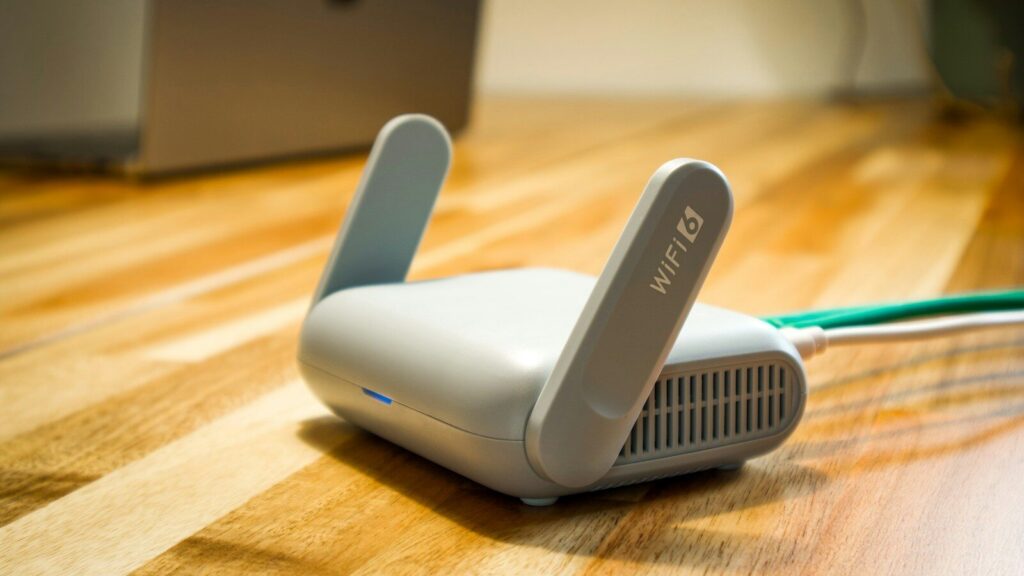
Když se večer usadíte k seriálu a obraz se neustále načítá, první podezření padne na poskytovatele internetu. Přitom skutečný viník se skrývá v nastavení vašeho routeru – konkrétně v položce, kterou výrobce nastavil při výrobě a vy jste ji pravděpodobně nikdy neotevřeli. Jde o takzvaný Wi-Fi kanál v pásmu 2,4 GHz, tedy číselné označení frekvenčního „pruhu,
Podle zjištění Microsoftu ponechává naprostá většina uživatelů router přesně v továrním nastavení. Starší modely, třeba TP-Link TL-WR743ND, měly napevno zakódovaný kanál číslo 6. Novější zařízení sice umějí kanál volit automaticky, ani tato funkce ale v hustě obydlených oblastech – paneláky, sídliště, řadovky – nedokáže vždy najít optimální řešení. Výsledkem je přetížená frekvence plná rušení od sousedních sítí, které brzdí vaše připojení bez ohledu na rychlost tarifu.
Tři volné pruhy uprostřed dopravní zácpy
V Česku můžete na pásmu 2,4 GHz využít kanály 1 až 13. Jenže jen trojice 1, 6 a 11 se vzájemně nepřekrývá. Jak vysvětluje Cisco ve svém RF průvodci, vysílání na kanálu 6 zasahuje do frekvenčního prostoru okolních kanálů. Pokud tedy soused vysílá na čtyřce a vy na šestce, signály si navzájem překáží. Proto odborníci doporučují držet se právě oné klasické trojice.
Představte si tři jízdní pruhy na dálnici. Když se všichni zařadí do prostředního, krajní zůstávají téměř prázdné. Přepnutím routeru na méně obsazený kanál se v podstatě přesunete tam, kde jede minimum aut – a najednou můžete zrychlit.
Jenže jak poznat, který pruh je volný? Nestačí hádat. Nejdřív musíte zjistit, co vysílají vaši sousedé. Na počítači s Windows otevřete příkazový řádek a zadejte:
netsh wlan show networks mode=bssid
Výpis ukáže všechny okolní Wi-Fi sítě včetně kanálů a síly signálu. Pohodlnější variantou je aplikace Wi-Fi Analyzer z Microsoft Storu, která obsazenost zobrazí v přehledném grafu. Vybrané routery ASUS s funkcí WiFi Insight nabízejí analýzu přímo ve své administraci. Hledejte kanál z trojice 1, 6 nebo 11, na kterém je nejméně sítí se silným signálem. Pokud například vaše síť běží na šestce spolu s pěti sousedy, zkuste jedničku nebo jedenáctku.
Kde přesně to číslo změnit
Postup se liší podle značky, princip zůstává stejný: přihlásíte se do administrace routeru zadáním adresy 192.168.0.1 nebo 192.168.1.1 do prohlížeče a najdete nastavení bezdrátové sítě pro pásmo 2,4 GHz.
U TP-Linku to bývá Advanced > Wireless > Wireless Settings, případně 2.4GHz Advanced Settings. ASUS ukrývá volbu pod Wireless > General, kde najdete položku „Control Channel“. NETGEAR má cestu Wireless > Channel.
ASUS upozorňuje, že změna kanálu může způsobit krátký výpadek připojení, po kterém by se zařízení měla znovu připojit. Většina zařízení se skutečně automaticky znovu naváže, pokud jste nezměnili název sítě ani heslo. Celý proces zabere jen pár sekund.
Důležité je také nastavení šířky kanálu – ideálně 20 MHz. Širší kanál sice teoreticky nabízí vyšší rychlost, v prostředí s mnoha okolními sítěmi ale zabírá větší část frekvenčního pásma a stává se náchylnějším k rušení. Nastavení 20 MHz doporučuje i Apple.
Kromě sousedských Wi-Fi mohou v pásmu 2,4 GHz rušit i další zařízení. ASUS na svém českém webu zmiňuje také zářivky a ledničky. Mezi klasické viníky patří mikrovlnné trouby, bezdrátové telefony nebo některé Bluetooth doplňky.
Kdy změna kanálu nepomůže
Přepnutí kanálu řeší konkrétní problém: rušení v pásmu 2,4 GHz. Pokud je ale Wi-Fi pomalá především ve vzdálené místnosti, kam signál proniká přes dvě betonové zdi, hlavním problémem bude dosah, nikoliv zvolený kanál. V takovém případě dává větší smysl pořídit mesh systém nebo Wi-Fi extender.
Praktický test, který vám ušetří čas i peníze: změřte rychlost pomocí Speedtest.net třikrát před změnou kanálu a třikrát po ní. Porovnejte prostřední naměřenou hodnotu, ne tu nejvyšší. Vyzkoušejte také pásmo 5 GHz – nabízí více kanálů, obvykle méně rušení a vyšší rychlosti. Má sice kratší dosah a hůře překonává překážky, v blízkosti routeru ale často poskytne lepší výsledky než pásmo 2,4 GHz, aniž byste museli cokoliv dalšího nastavovat.
Než utratíte peníze za nový router nebo extender, vyzkoušejte nejjednodušší řešení: otevřete administraci routeru, zkontrolujte používaný kanál a případně ho změňte. Zabere to jen několik minut a v prostředí s mnoha okolními sítěmi může být rozdíl znatelný – od neustále se načítajícího videa až po plynulé streamování.
Témata:
Wi-Fi router
Nejnovější články
Na jaře 2027 chytá Apple nejlevnější iPhone v historii. Unikly informace o ceně. 18e si bude moci dovolit každý
Čínský insider odhalil parametry levnějšího iPhonu 18e. Zatímco konkurenční telefony za tři tisíce korun běží na 120Hz displejích, Apple u svého dvacetitisícového modelu setrvává u 60 Hz.
Kam se hrabe iPhone. Nejdražší mobil v Česku je jiný. Stojí sice 90 000 Kč, ale neuvěříte, jak vypadá, a co umí
Do Evropy míří unikátní trojdílný ohebný telefon Huawei Mate XT Ultimate za 88 tisíc korun. Doprovází ho tablet s antireflexním displejem, první otevřená sluchátka značky a chytrý náramek na sledování spánku.
Nové platební terminály okrádají nepozorné zákazníky o stovky Kč. Pozor si dejte hlavně v restauracích
Bezkontaktní platby jsou rychlé a pohodlné, ale skrývají past. Moderní terminály automaticky nabízejí spropitné v procentech – a stačí jedno nechtěné kliknutí, abyste místo 86 korun nechali v restauraci 172 korun navíc. Zákazníci si stěžují na psychologický nátlak a skryté možnosti odmítnutí.
Tento návod si uložte: Objevila se vám na telefonu ikonka klíče? Jednejte okamžitě
Symbol klíče v horní liště Androidu signalizuje aktivní VPN připojení. Nemusí jít o útok ani virus, ale pokud jste si žádnou VPN vědomě nenainstalovali, měli byste zjistit, která aplikace vaše internetové spojení zpracovává.
Kolik stojí nabíjení chytrého telefonu za celý rok? Výpočty překvapil i samotné odborníky
Zatímco bojler nebo topení dokážou za rok vytopit stovky eur, nabíjení smartphonu vás vyjde na částku, kterou na účtu za elektřinu téměř nepoznáte.
Samsung v roce 2027 nečekaně zaútočí na vaše peněženky. Špatná zpráva se týká mobilních telefonů
Majitelé smartphonů čelí další vlně zdražování. Po pamětech RAM nyní Samsung plánuje navýšit ceny OLED panelů až o dvacet dolarů. Dopad pocítí celý trh.

Tato nenápadná kombinace funguje jako spolehlivý lapač na školácké chyby v počtech. Jak rychle ho dáte?
Tabule popsaná křídou dnes nabízí zápis, který je skvělým tréninkem bystrosti. Tento krátký příklad klame tělem a ukáže, zda zvládnete správný výsledek hned na první pokus.

KVÍZ: Přehlížíte je každý den. Poznejte 10 užitečných funkcí YouTube, které máte přímo před očima
YouTube je dnes neodmyslitelnou součástí digitálního světa. Víte ale, že kromě pouhého přehrávání videí skrývá mnoho šikovných funkcí, které vám mohou usnadnit a zpříjemnit jeho používání? Otestujte své znalosti v našem kvízu.

Apple má obrovský průšvih kvůli novému skládacímu iPhonu Duo. Tohle nečekal nikdo
Revoluční skládací iPhone Duo se po startu prodeje potýká s masivními vratkami. Průzkum odhalil šokující čísla a důvody, proč tisíce prvních majitelů raději sáhly po refundaci.
iPhony brzo skončí. Nahradí je mnohem lepší a výkonnější zařízení
Cupertino roky mlčelo, ale nyní přišel průlom. Asijský výrobce nechtěně odhalil svou účast na vývoji AI brýlí pro Apple. Co to znamená pro konec éry smartphonů?
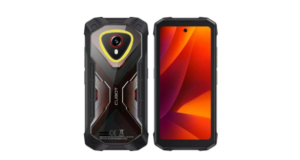
Ani Samsung, ani iPhone. Nejodolnější mobil na českém trhu je jiný, umí vše a stojí 3 500 Kč
Levný smartphone CUBOT A50 překvapuje Full HD+ displejem i NFC placením za skvělou cenu.

Jak odemknout dveře mobilem: Klíče si uložte do Google peněženky
Zapomenuté klíče u sousedů, ztracené svazky v kabelce nebo nutnost nosit další přívěsek na kroužku – to všechno může brzy skončit. Google právě spustil technologii, která promění váš telefon v digitální klíč od domu.