
iPhone i Android umí automaticky odstraňovat aplikace, které nepoužíváte, přitom však zachovají všechna vaše data. Stačí aktivovat jedinou funkci v nastavení.
Nekupujte nový. Pomalý telefon zrychlíte na turbo jednoduchým krokem
Jakub Gottwald
dnes 12:55 •
5 min. čtení
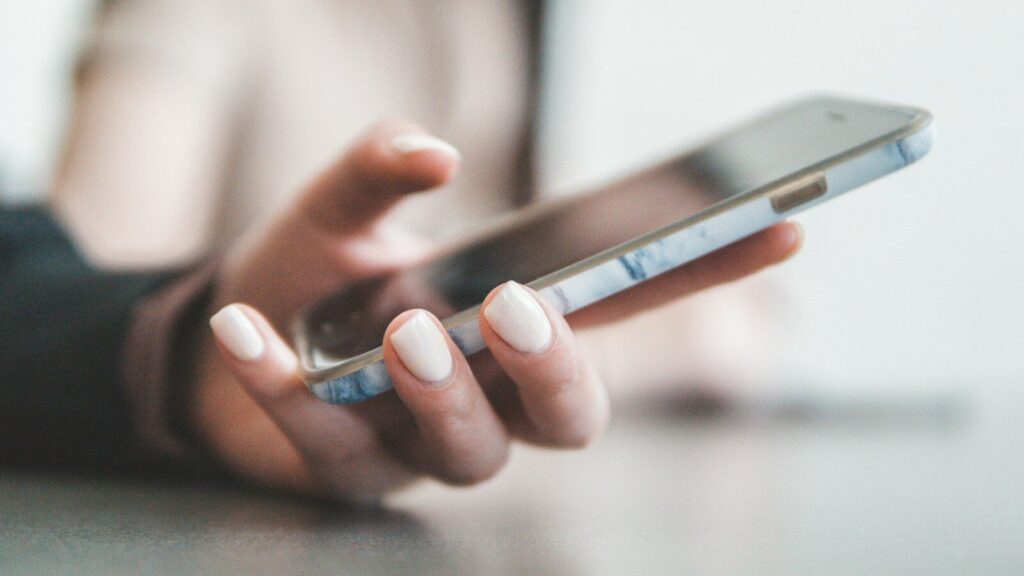
Máte telefon plný aplikací, ale nechce se vám je mazat? Obě hlavní mobilní platformy nabízejí elegantní řešení: automatické odkládání nepoužívaných aplikací bez ztráty dat. Na iPhonu se funkce jmenuje Odložit nepoužívané aplikace, na Androidu Automaticky archivovat aplikace.
Princip je u obou systémů totožný. Telefon sleduje, které aplikace dlouhodobě nespouštíte. Jakmile začne docházet volné místo v úložišti, odstraní samotný program, ale ponechá ikonu i všechna uživatelská data. Po klepnutí na ikonu se aplikace znovu stáhne a můžete pokračovat přesně tam, kde jste skončili.
Problém je, že ani jedna z těchto funkcí nemusí být ve výchozím stavu zapnutá. Proto je nutné nejprve zkontrolovat nastavení.
Jak aktivovat úklid na iPhonu
Apple představil automatické odkládání už v roce 2017 s iOS 11, přesto o něm mnoho uživatelů dodnes neví. Důvod je prostý: funkce je schovaná hluboko v nastavení a Apple na ni příliš neupozorňuje.
Najdete ji v nabídce Nastavení → Aplikace → App Store → Odložit nepoužívané aplikace. Po zapnutí iPhone sleduje, které aplikace neotevíráte. Když začne docházet volné místo, některé z nich automaticky odloží. Na domovské obrazovce zůstane jejich ikona se symbolem mraku. Klepnutím ji znovu stáhnete z App Storu.
Co přesně zůstane zachováno? Podle oficiální dokumentace Applu jde o dokumenty a data aplikace. Odstraní se pouze samotný program, který zabírá místo. Apple však přesně neuvádí, jak dlouho musí aplikace zůstat nepoužívaná, než ji systém odloží – zmiňuje pouze dvě podmínky: aplikace se nepoužívá a v úložišti chybí volné místo.
iPhone navíc umožňuje odložit konkrétní aplikaci i ručně. Stačí přejít do nabídky Nastavení → Obecné → Úložiště: iPhone a vybrat požadovanou aplikaci, aniž byste museli čekat na automatické zaplnění paměti.
Android nabízí archivaci i ruční kontrolu
Google zavedl automatickou archivaci později – veřejně ji představil v dubnu 2023 na oficiálním blogu Google Play. Podle tehdejšího oznámení dokáže funkce ušetřit až přibližně 60 % prostoru, který aplikace zabírá.
Zapnout ji můžete v nabídce Obchod Play → profilový obrázek → Nastavení → Obecné → Automaticky archivovat aplikace. Android může archivaci nabídnout například ve chvíli, kdy se pokoušíte nainstalovat novou aplikaci, ale v telefonu už není dostatek volného místa.
Při archivaci se odstraní samotná aplikace, její oprávnění a dočasné soubory. Zároveň se pozastaví oznámení. Uživatelská data zůstávají zachována a ikona aplikace na ploše se zobrazí zašedlá.
Oproti iPhonu má Android ještě jednu možnost: na zařízeních s Androidem 15 a novějším je podle aktuální dokumentace Googlu dostupná také ruční archivace jednotlivých aplikací. Najdete ji v nabídce Nastavení → Aplikace → [název aplikace] → Archivovat. Dostupnost se ale může lišit podle výrobce, modelu telefonu a verze systému.
Co konkrétně zmizí a co zůstane
U obou systémů platí, že ikona na ploše zůstává (na iPhonu se symbolem mraku, na Androidu zašedlá). Zachována jsou také veškerá uživatelská data – přihlašovací údaje, nastavení, uložené soubory.
Odstraněn je samotný software aplikace. Na Androidu navíc zmizí oprávnění, dočasné soubory a oznámení se pozastaví do obnovení aplikace. Apple podrobnosti o dočasných souborech nespecifikuje, oznámení však zůstávají aktivní.
Důležitá poznámka: k obnovení aplikace potřebujete připojení k internetu a aplikace musí být stále dostupná v příslušném obchodě. Pokud ji vývojář mezitím odstranil, nemusí být možné ji znovu stáhnout. Doba obnovení závisí na velikosti aplikace a rychlosti připojení – u menších nástrojů může jít o několik sekund, u velkých her i o několik minut.
Odkládat ani archivovat nelze základní vestavěné systémové aplikace jako Telefon či Nastavení.
Pro koho je funkce určená a jak ji vypnout
Největší přínos mají tyto funkce pro uživatele, kteří si instalují desítky aplikací, ale některé z nich otevírají jen jednou za čas. Nejde o univerzální čističe telefonu, ale o chytrý způsob, jak uvolnit místo v úložišti bez nutnosti aplikace úplně odinstalovat.
Pokud máte v telefonu třicet aplikací a všechny používáte každý den, pravděpodobně příliš místa neušetříte.
Pokud vám automatické odkládání nebo archivace nevyhovuje, můžete funkci opět vypnout. Na iPhonu stačí deaktivovat příslušný přepínač v nabídce Nastavení → Aplikace → App Store. Na Androidu vypnete automatickou archivaci v nastavení Obchodu Play.
U jednotlivých aplikací navíc můžete v jejich systémovém nastavení vypnout možnost Správa nepoužívané aplikace, pokud nechcete, aby byly automaticky archivovány.
Největší rozdíl mezi oběma platformami nespočívá v tom, zda tuto funkci nabízejí – mají ji obě. Liší se ale způsob kontroly. Apple řeší odkládání přímo na úrovni systému a uživatel nemá možnost jednoduše zakázat odložení pouze u jedné vybrané aplikace. Google naopak staví archivaci především na Obchodě Play a umožňuje ji zakázat také u jednotlivých aplikací.
Nejnovější články

Většina lidí začne počítat z nesprávné strany a příklad kvůli tomu úplně zkazí. Dáte ho správně hned na poprvé?
Tabule popsaná křídou dnes schovává příklad, který je skvělou rozcvičkou pro vaši mysl. Tento rébus spolehlivě odhalí, zda postupujete podle pravidel, nebo jen slepě hádáte.

První věc, které si na tomto obrázku všimnete, odhalí skrytou pravdu o tom, jak se chováte v lásce
Jediný obraz dokáže během vteřiny odhalit skrytou pravdu o vašem srdci. První dojem napoví, jak prožíváte lásku a jak snadno se otevřete. Co v kresbě zahlédnete nejdříve?

Nefunguje vám správně Outlook či Teams? Nejste v tom sami. Jde o chybu
Večerní pád klíčových firemních nástrojů paralyzoval práci tisícům lidí. Ráno se situace stále vracela k normálu jen pomalu.

Microsoft plánuje, že nechá pěkně vydělat Čechy doma. Nemusí umět nic, stačí když mají zapnutý počítač
Zatímco si hrajete hru nebo prohlížíte web, vaše grafická karta odpočívá. Tvůrce Windows přišel s plánem, jak tyto mrtvé chvilky proměnit v peníze – a zároveň nasytit umělou inteligenci.

Policie tě může beztrestně šmírovat přes mobil. Aplikace o počasí jim prodává data
Zatímco si kontrolujete předpověď nebo hrajete mobilní hru, neviditelné reklamní moduly v pozadí zaznamenávají každý váš krok. Bezpečnostní složky pak tyto záznamy nakupují jako na e-shopu.
WhatsApp zavádí zprávy, které se samy zničí po přečtení
Hesla k Wi-Fi, jednorázové kódy nebo citlivá sdělení brzy zmizí z WhatsApp chatu okamžitě po otevření. Aplikace testuje funkci, která texty nenávratně smaže – bez možnosti screenshotu či kopírování.
Uživatelé Samsungu mají smůlu. Výrobce zpoplatňuje důležitou funkci na mobilech (platí i pro staré telefony)
Gigant z Koreje otáčí kurz. Umělá inteligence v Galaxy telefonech, která byla dosud dostupná každému bez poplatku, se rozdělí na omezenou základní verzi a prémiový balíček za peníze.
Samsung drtí iPhone. Právě uvedl na trh nejlepší mobil historie
Jihokorejský gigant dosáhl rekordního podílu 69 procent na globálním trhu se skládacími smartphony. Zatímco konkurence ztrácí dech, Samsung díky novému modelu Galaxy Z Fold 8 roste dvouciferným tempem. Brzy mu ale může zkřížit plány Apple s iPhonem Duo.
Ani plechovka, ani mince na routeru. Pomalou Wi-Fi zrychlíte jediným zmáčknutím tlačítka. Lidé o něm nevědí
Nestabilní připojení a pomalé načítání videí často nesouvisí s tarifem. Problém tkví v jediném čísle, které nikdo nikdy neměnil.

Na jaře 2027 chytá Apple nejlevnější iPhone v historii. Unikly informace o ceně. 18e si bude moci dovolit každý
Čínský insider odhalil parametry levnějšího iPhonu 18e. Zatímco konkurenční telefony za tři tisíce korun běží na 120Hz displejích, Apple u svého dvacetitisícového modelu setrvává u 60 Hz.

Kam se hrabe iPhone. Nejdražší mobil v Česku je jiný. Stojí sice 90 000 Kč, ale neuvěříte, jak vypadá, a co umí
Do Evropy míří unikátní trojdílný ohebný telefon Huawei Mate XT Ultimate za 88 tisíc korun. Doprovází ho tablet s antireflexním displejem, první otevřená sluchátka značky a chytrý náramek na sledování spánku.

Nové platební terminály okrádají nepozorné zákazníky o stovky Kč. Pozor si dejte hlavně v restauracích
Bezkontaktní platby jsou rychlé a pohodlné, ale skrývají past. Moderní terminály automaticky nabízejí spropitné v procentech – a stačí jedno nechtěné kliknutí, abyste místo 86 korun nechali v restauraci 172 korun navíc. Zákazníci si stěžují na psychologický nátlak a skryté možnosti odmítnutí.