
Když se Windows zasekne, každá vteřina se počítá. Existuje kombinace kláves, která vás zachrání rychleji než ta slavná.
Zapomeňte na Ctrl+Alt+Del. Existuje geniální zkratka, která ušetří spoustu času
Lukáš Marek
dnes 17:43 •
3 min. čtení

Počítač zamrzne uprostřed práce nebo hra přestane reagovat v nejnapínavější chvíli. Většina z nás v tu chvíli jede podle zaběhnutého vzorce a sáhne po třech klávesách, které se vryly do paměti celé generaci uživatelů. Jenže právě tento návyk nás stojí zbytečný krok navíc.
Slavná zkratka, která vás zdrží
Kombinaci Ctrl + Alt + Delete zná skoro každý. Má i zajímavý původ: v roce 1981 ji navrhl inženýr společnosti IBM David Bradley, a to jako softwarový restart bez nutnosti vypínat stroj tlačítkem. Dnes ale plní jinou roli.
Ve Windows 7, 10 i 11 vás totiž nepustí rovnou tam, kam potřebujete. Místo toho se objeví mezilehlá obrazovka s nabídkou možností, v níž musíte Správce úloh teprve najít a kliknout na něj. Když se systém trápí, jde o drobnost, která ale dokáže pěkně zavařit.
A co když nejde jen o jednu nepohodlnou obrazovku? Problém se prohloubí ve chvíli, kdy zamrzne celoobrazovková hra. Okno s pomocným nástrojem se někdy otevře, ale zůstane schované za ní a vy před sebou vidíte jen nehybný obraz.
Tři klávesy, které vedou přímo k cíli
Řešení je překvapivě jednoduché. Stačí stisknout Ctrl + Shift + Esc a Správce úloh se otevře okamžitě, bez jakékoli mezistanice. Žádné hledání v nabídce, žádné klikání navíc.
Zvlášť šikovný je tento postup, když se hra odmítá zavřít a ani osvědčená kombinace Alt + F4 nezabere. Program pak můžete vypnout takzvaně naslepo, tedy i když okno Správce úloh na obrazovce vůbec nevidíte:
- Stiskněte Ctrl + Shift + Esc.|Napište prvních několik písmen názvu procesu nebo hry.|Stiskněte klávesu Delete.
Pokud jste postupovali správně, zaseknutý program se zavře a počítač je opět pod vaší kontrolou, a to bez zdlouhavého restartu.
Drobnosti, které práci ještě zrychlí
Ve Správci úloh se v nastavení dá aktivovat volba „Vždy nahoře“. Díky ní zůstane jeho okno viditelné i přes zamrzlou hru na celou obrazovku. Novější verze Windows 11 navíc umožňují zapnout funkci „Ukončit úlohu“ přímo v nabídce po kliknutí pravým tlačítkem na ikonu aplikace na hlavní liště.
Používáte stále zkratku z roku 1981, nebo jste už přešli na kratší cestu? Možná stojí za to vyzkoušet ji hned při příštím zamrznutí a ukázat ji i kolegům či rodině.
Témata:
Ctrl+Alt+Del
Nejnovější články

Základní škola, ve které dospělí hromadně propadají. Otestujte svou mysl na tomto příkladu
Tabule dnes ukazuje příklad, který je skvělým tréninkem pro vaši mysl. Tento matematický rébus prověří logické myšlení, protože správné pořadí kroků tu rozhoduje o všem. Zvládnete ho?

Toto jsou 3 nejlepší mobily na českém trhu do 5 000 Kč. Skvěle fotí a mají vše potřebné
Levný telefon se dnes neposuzuje jen podle ceny. Při srovnání Xiaomi, Samsungu Galaxy A17 a Motoroly Moto G35 5G rozhoduje displej, fotky za šera, software i nabíjení. Ukážeme, kde se rozdíly skutečně skrývají.

Češi berou IKEU útokem. Uvedla na trh digitální novinku za 549 Kč, která odvede práci za desetitisíce
Lampa IKEA FÖRLIG stojí 549 Kč a vypadá jako třikrát dražší designovka. Vzal jsem ji domů a ověřil, jestli to není jen líbivý obal.

Každý, kdo používá ChatGPT, by ho měl hned smazat
Aplikace ChatGPT budí obavy kvůli soukromí dat i chybám. Existují ale lokální, evropské a ekologičtější alternativy.

Tento návod si uložte: Volá neznámé číslo? Takto volajícího odhalíte, aniž byste museli volat zpět
Zmeškaný hovor z čísla, které neznáte? Zpětné volání nemusí být nutné, pomůže pár triků.

Banka ani policie vám nepomůže. Kdo si stáhne do mobilu toto, může potichu přijít o všechny peníze
Přes 10 000 lidí si stáhlo oblíbený typ aplikace. Bezpečnostní analytici teď varují, co se v ní doopravdy děje.

Jak ze starého mobilu dostat fotky lepší, než fotí iPhone? Stačí změnit jedno nastavení
Stačí pár minut v nastavení a i starší telefon vykouzlí snímky, o kterých se mu dosud nesnilo.

KVÍZ: Využíváte mobilní fotoaparát na 100 %, nebo jen mačkáte spoušť? Poznejte skryté funkce vašeho iPhonu
Dnešní mobilní telefony jsou víc než jen komunikační zařízení - jsou to výkonné fotoaparáty, které máte neustále po ruce. Otestujte své znalosti v našem kvízu a zjistěte, jestli z vašeho smartphonu dostáváte maximum.
Stojí 4 999 Kč a umí víc, než nejdražší mobily. Chytrý Čech koupí tento nezničitelný telefon s legračním jménem
Odolný telefon s 12 GB RAM, nočním viděním a výdrží na několik dní za cca 5 000 Kč. Zkusil jsem ho a tvrdím: tohle je král poměru cena/výkon.
Toto jsou nejlepší sluchátka na českém trhu. V případě nouze slouží i jako nabíječka na mobil. (Jsou levná.)
Anker Soundcore P41i za 1 533 Kč: ANC, až 192 hodin hudby a pouzdro, které v nouzi dobije telefon. Vzal jsem je na cesty a mám jasno.
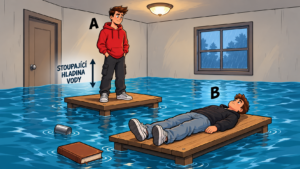
Past na unavenou mysl. Logická hádanka s vodou ukáže, jak moc spoléháte na první dojem
Dokážete vyřešit tento logický hlavolam za 15 sekund? Zjistěte, kdo z dvojice A a B je v zaplavované místnosti chytřejší, a odhalte správnou logiku, na které je hádanka založena.

Pozor, WhatsApp skrývá past. Neklikejte na tuto přílohu, nebo bude zle
Dvě zranitelnosti dokázaly zmást i opatrné uživatele. Stačilo jedno kliknutí na důvěryhodně vypadající soubor či náhled.