
Telefony Galaxy mají skvělé kamery, jenže málokdo tuší, jak z nich dostat maximum. Stačí pár kliknutí v menu a vaše snímky najednou získají ostřejší detail, přirozenější barvy i profesionální kompozici.
Jak nastavit telefon Samsung, aby mnohem lépe fotil
Lukáš Marek
dnes 17:18 •
4 min. čtení
Proč standardní režim nestačí
Většina lidí fotí mobilem Samsung přesně tak, jak jim ho výrobce nastavil z továrny. Problém je, že automatika často nepozná, co vlastně chcete zachytit – a výsledkem jsou fotky s vybledlými barvami, zašedlým nebem nebo nakloněným horizontem. Přitom stačí pět drobných úprav v menu kamery a rozdíl uvidíte okamžitě.
Do nastavení se dostanete snadno: spusťte aplikaci Fotoaparát, v horní části obrazovky klepněte na ikonu se čtyřmi tečkami a pak na symbol ozubeného kola. Tady se skrývá potenciál, který telefon standardně nenabídne.
První tři změny: Nechte telefon myslet za vás
Začněte položkou „Inteligentní optimalizace„a posuňte ji na nejvyšší stupeň. Tím umožníte algoritmu vytěžit z každého záběru maximum – kontrast bude výraznější, barvy syté a obloha už nebude vypadat jako šedá placka. Telefon prostě pozná, že fotíte západ slunce, a automaticky přidá teplo a hloubku.
Hned pod tím zapněte „Optimalizaci scény„která rozpozná typ objektu před objektivem. Jakmile namíříte na talíř s jídlem, Galaxy sám přizpůsobí expozici a vyvážení bílé tak, aby pokrm vypadal chutně. Totéž platí pro portrét, krajinu nebo domácího mazlíčka – každý typ scény dostane vlastní recepturu.
Třetí krok: v sekci „Vodiče“ (případně „Vodicí linky“) zapněte mřížku 3×3. Na displeji se vám objeví jemné čáry, které rozdělí obraz na devět stejných polí. Díky nim snadno uplatníte zlaté pravidlo třetin – hlavní objekt neumisťujte nudně doprostřed, ale do jednoho z průsečíků linek. Navíc získáte dokonalý přehled o tom, jestli nefotíte nakřivo, a středový ukazatel vodováhy vám pomůže srovnat horizont na milimetr přesně.
Poslední dva triky pro dokonalou ostrost a pohyb
Čtvrtým krokem je zapnutí funkce
„Sledování automatického ostření“ (v menu ji najdete také jako Automatické ostření se sledováním). Pokud fotíte děti, domácí mazlíčky nebo sport, určitě znáte to zklamání, kdy je hlavní objekt rozmazaný, protože se na poslední chvíli pohnul. Stačí v hledáčku klepnout na pohybující se osobu nebo zvíře a fotoaparát se na ni doslova „zamkne“. Ostřící bod pak objekt sleduje po celé obrazovce, dokud nestisknete spoušť.
Pátá úprava se týká samotného mačkání spouště.
V nastavení otevřete „Způsoby snímání“ a aktivujte „Plovoucí tlačítko spouště“ spolu s volbou „Zobrazit dlaň“. Plovoucí spoušť si můžete přetáhnout kamkoli na obrazovku přesně pod palec, takže při focení jednou rukou nebudete telefonem cukat a snímky nebudou roztřesené. Funkce zobrazení dlaně je pak k nezaplacení při focení selfie nebo skupinových fotek – stačí zvednout ruku směrem k objektivu a telefon spustí samospoušť bez krkolomného natahování prstů.
Proč se vyplatí věnovat nastavení dvě minuty Všechny tyto funkce máte v telefonu dávno k dispozici, jen čekají na aktivaci. Výsledek poznáte hned při prvním víkendovém výletu nebo rodinné oslavě – ubude nepovedených pokusů a z galerie zmizí rozmazané či mdlé záběry. A pokud budete chtít jít ještě dál, zkuste si v liště režimů přepnout na režim Pro nebo zapnout ukládání ve vyšším rozlišení, kde už máte nad výsledkem naprostou kontrolu.
Nejnovější články

Výsledek příkladu prozradí, jak rychle umíte počítat z hlavy. Kdo má IQ nad 130, potřebuje maximálně 5 vteřin
Křídou popsaná tabule dnes nabízí zápis, který otestuje vaši důslednost. Nenechte se zmást zdánlivým zmatkem a dokažte, že umíte spojit všechny části do správného cíle.
Tenhle návod si uložte: Jak sáhnout do nastavení, aby telefon Samsung nedělal rozmazané fotky
Právě když pes konečně sedí a vy mačkáte spoušť, otočí hlavu. Výsledek? Šmouha místo fotky. Telefony Galaxy skrývají v doplňku Camera Assistant tři chytré funkce, které takové nehody výrazně omezí.
Co znamená, když se na displeji telefonu objeví ikona klíče: Je otravná, takto ji odstraníte
Malý symbol klíče v horní liště telefonu znepokojuje tisíce uživatelů. Přitom nejde o chybu ani útok – naopak, telefon vás tímto způsobem upozorňuje na důležitou věc.

Samsung představil brýle, které nahradí chytrý telefon. Mají AI a skvěle fotí
Jihokorejský gigant vsadil na spojení klasického designu s Google Gemini. Chytré brýle dokážou překládat nápisy, navigovat po městě i vyřizovat hovory bez telefonu v ruce.
Jak pořídit snímek obrazovky na Samsungu? Takto vyfotíš i celou dlouhou stránku najednou za vteřinu
Znáš ten pocit, když potřebuješ vyfotit dlouhý článek nebo chat a musíš dělat desítky snímků? Samsung skrývá funkci, která to vyřeší jedním klepnutím.

Hackeři ukradli čísla platebních karet i CVV kódy. Únik se může týkat každého v Česku
Kybernetický útok na firmu Cleverbridge ohrozil platební karty zákazníků po celém světě. Hackeři získali kompletní údaje včetně bezpečnostních CVV kódů. Firma zpracovává platby za software a předplatné i na Slovensku.

Peněženka Google v chytrém telefonu se radikálně změní
Americký gigant spouští další vlnu personalizace vyhledávání. Tři nové služby získávají přístup k AI režimu, který slibuje chytřejší odpovědi na základě vašich vlastních dat.

Matematika ze základní školy vrací úder. Tento příklad si vychutná každého zbrklého počtáře. Dáte ho napoprvé?
Křída na tabuli dnes skrývá řádek plný záludností. Tento svižný matematický oříšek nabízí spoustu příležitostí k zaváhání. Udržíte stoprocentní soustředění až do cíle?
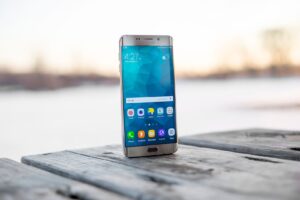
Co znamená, když se objeví na telefonu Samsungu ikona kapky? Co říká a jak odstranit oznámení
Ikona kapky na displeji Galaxy signalizuje vlhkost v USB konektoru nebo uvnitř zařízení. Smartphone okamžitě zablokuje nabíjení, dokud nevyschne. Jak telefon správně vysušit a kdy jde o falešný poplach?

Toto skryté nastavení HDMI vám zdarma zlepší kvalitu obrazu vašeho televizoru
Většina lidí si myslí, že když televizor podporuje HDR, automaticky ho i využívá. Realita je jiná – klíčové nastavení často zůstává vypnuté a obraz tak nikdy nedosáhne svého skutečného potenciálu.
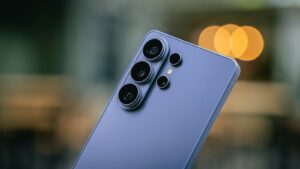
Samsung chystá revoluci v nejlevnějších telefonech: Dostanou něco, co mají mobily za desetitisíce
Korejský gigant plánuje vybavit i základní modely Galaxy za pár tisíc korun vysoce kvalitními OLED displeji. Dosud byla tato technologie výsadou dražších telefonů, nyní však Samsung hledá nové trhy pro své výrobní kapacity.

Google mění tvář vyhledávání: tradiční domovská stránka dostává novou podobu
Po letech stability čeká na uživatele Googlu největší proměna vstupní brány do internetu. Minimalistická stránka s logem a vyhledávacím polem ustupuje éře umělé inteligence.