
Svědomitě kliknete na tlačítko Vypnout, zhasne obrazovka a máte pocit, že jste počítači dopřáli zasloužený odpočinek. Jenže moderní Windows vás klamou – váš stroj se ve skutečnosti vůbec nevypnul.
Jak často bys měl restartovat počítač? Většina lidí dělá zásadní chybu a zkracuje životnost
Ctirad Veselý
15. září 2026 13:04 •
4 min. čtení
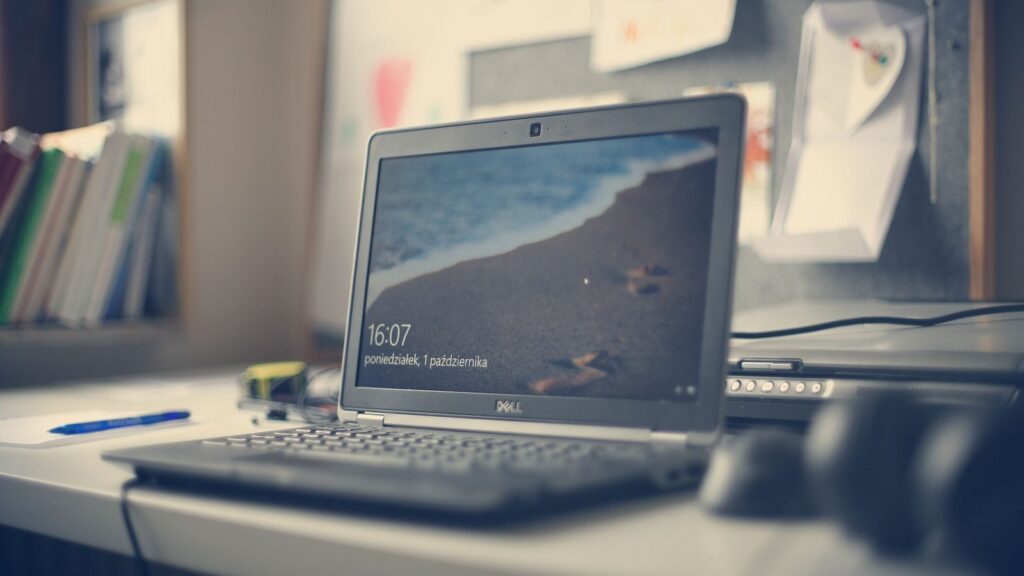
Pondělní ráno. Notebook naběhne za pár vteřin, vy si pochvalujete, jak rychle to šlo. Jenže po třech týdnech si všimnete, že Wi-Fi vypadává, prohlížeč zamrzá a celý systém jakoby táhl nohu. Otevřete Správce úloh a zíráte: uptime 21 dní. Jak je to možné, když jste přece každý večer poctivě vypínali?
Tajemství, o kterém vám Microsoft neřekl
Od Windows 8 se pod kapotou operačního systému skrývá funkce s nevinným názvem Fast Startup. Když kliknete na Vypnout, počítač ve skutečnosti neukončí všechny procesy. Odhlásí vás, ale jádro systému a ovladače uloží do speciálního souboru hiberfil.sys. Při dalším zapnutí jen bleskově načte uložený stav zpět.
Váš stroj se tedy nikdy nespustí s čistým štítem. Hromadí se drobné chyby, ovladače ztrácejí stabilitu, aktualizace čekají na dokončení. Systém se nikdy nevyčistí, jen se pořád dokola probouzí ze stejného polospánku.
Příběh Jana a jeho notebooku
Jan vlastní notebook s Windows 11. Každý večer zavře víko nebo klikne na Vypnout. Po třech týdnech si všiml, že stroj reaguje jako v sirupu. Wi-Fi se odpojuje, aplikace padají. Když otevřel Správce úloh, uptime ukazoval 21 dní.
Zvolil Restartovat. Systém vymazal RAM, ukončil hibernované jádro, aplikoval nahromaděné aktualizace. Po naběhnutí uptime: 0:00:05. Všechny problémy zmizely.
Co se děje při skutečném restartu?
Pouze volba Restartovat provede studený start. Ukončí všechny procesy, vypne jádro, vymaže operační paměť RAM a načte systém od nuly. Alternativa: vypnout počítač se současně stisknutou klávesou Shift – to vynutí úplné vypnutí bez uložení stavu.
Uvolnění paměti RAM: Restart kompletně vymaže operační paměť a odstraní pozůstatky aplikací. Vyřeší úniky paměti (memory leaks), které systém zpomalují.
Dokončení aktualizací: Mnoho systémových souborů, ovladačů a bezpečnostních záplat vyžaduje restart, protože za běhu jsou uzamčeny.
Bezpečnost: Restart ukončí zaseknuté procesy a restartuje systémové služby. Dokáže z RAM odstranit škodlivý kód, který běží výhradně v paměti.
Zkušenosti uživatelů a IT odborníků
Uživatel s přezdívkou cert v diskusi na portálu Poradte.cz varuje: „U SSD disků doporučuji vypnout RYCHLÉ SPUŠTĚNÍ. Microsoft zase vymyslel blbost, protože běžný uživatel si myslí, že když dá Vypnout, tak se počítač opravdu vypne a vyčistí, ale on se přitom jen uloží do hybridního spánku.“
Miroslav Prágl, IT specialista a dobrovolný moderátor Microsoft komunity, radí uživatelům s technickými potížemi: „Zkoušel jsi vypnout fast startup? Některé starší počítače, hardware nebo ovladače s ním prostě nejsou kompatibilní a způsobují, že se počítač po kliknutí na Vypnout nevypne správně nebo zamrzá.“
IT profesionálové i samotný Microsoft doporučují provádět skutečný restart minimálně jednou týdně.
Pozor na notebook v brašně
Další častý nešvar: uspat notebook a hodit ho do batohu. V uzavřeném prostoru může dojít k nechtěnému probuzení. Notebook začne generovat teplo, které nemá kam unikat. V extrémních případech hrozí nebezpečné přehřívání a poškození hardwaru.
Pro bezpečný transport se doporučuje zařízení buď zcela vypnout, nebo využít režim hibernace. Moderní zařízení s ARM procesory sice zvládají delší provoz bez restartu, ale i u nich zůstává občasný restart klíčovým krokem pro stabilitu systému.
Nejnovější články
„SMS smrti“: Jediná zpráva dokáže úplně zničit telefon. V ohrožení jsou hlavně majitelé Samsungů a dalších Androidů
Jediná nenápadná zpráva prý stačí k tomu, aby se telefon s Androidem zacyklil. Jak útok funguje a kdo zůstane bez opravy?

Jak se pomocí mobilu ubránit agresivnímu psovi? Stačí mít v záloze jednoduchou věc
Aplikace slibují, že mobil zažene cizího psa neslyšitelným tónem. Fyzika malého reproduktoru, psí motivace i prostředí ale hrají do výsledku víc, než se zdá. Podívali jsme se, kde jsou hranice a kde se aplikace naopak může hodit.
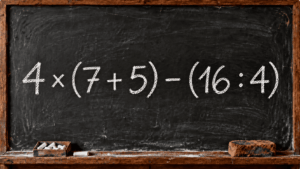
Vsadíme se, že se chytíte do pasti hned u první závorky. Tento příklad rozděluje internet na dva tábory
Křída na staré tabuli dnes kreslí past na nepozorné. Školní klasika klame tělem - stačí jediný chybný krok a výsledek vám uteče. Najdete správnou cestu skrz tento matematický labyrint?

Test osobnosti: Vyberte si na obrázku muže, který vás nejvíce přitahuje. Volba ukáže, co ve vztahu skutečně hledáte
Vaše podvědomí často ví dřív než vy, co od života a partnera skutečně očekáváte. První intuitivní volba ze tří mužských archetypů odhalí skryté touhy, které ve vztazích nosíte hluboko v sobě.

Hasič varuje: Nenechávejte staré chytré telefony v šuplících. Toto se může stát
Zdánlivě mrtvý přístroj v krabici skrývá nebezpečí, o kterém většina lidí neví. Hasič radí, co s ním.
Toto je nelepší volba mezi levnými telefony. Skvěle fotí a výdrž baterie má jako kráva
Xiaomi 15T s displejem 3 200 nitů, optikou Leica a baterií 5 500 mAh za zhruba 12 tisíc? Vyzkoušel jsem ho a jsem v šoku.

Tohle vás rozesměje: McDonald’s vyrobil myš k počítači, která vypadá jako její nejslavnější jídlo. Podívejte
Červená krabička s hranolky vedle monitoru nemusí být svačina. Skrývá se v ní překvapivý příběh recyklace.

WhatsApp brzy zakáže používání na některých telefonech – týká se to Androidu i iPhonu
Otevřete oblíbenou aplikaci a místo zpráv narazíte na zeď. Starý telefon ale nemusí do šrotu.

Lidl prodává kuriozitu za 12 000 Kč. Češi z ní šílí a vykupují sklady
Vzal jsem domů Monsieur Cuisine Smart z Lidlu. 8″ displej, 1 200 W a tisíc receptů za zlomek ceny značkových robotů. Na rovinu, překvapil mě.

10 nejčastějších dotazů, co dávají Češi umělé inteligenci. Některé jsou překvapivé. Odpovídají i vašemu zadání?
Většina z nás by tipovala práci, automatizaci a složité texty. Data ukazují něco jiného: z algoritmů se stal kuchař, rádce i korektor.

Základní škola, ve které dospělí hromadně propadají. Otestujte svou mysl na tomto příkladu
Tabule dnes ukazuje příklad, který je skvělým tréninkem pro vaši mysl. Tento matematický rébus prověří logické myšlení, protože správné pořadí kroků tu rozhoduje o všem. Zvládnete ho?

Toto jsou 3 nejlepší mobily na českém trhu do 5 000 Kč. Skvěle fotí a mají vše potřebné
Levný telefon se dnes neposuzuje jen podle ceny. Při srovnání Xiaomi, Samsungu Galaxy A17 a Motoroly Moto G35 5G rozhoduje displej, fotky za šera, software i nabíjení. Ukážeme, kde se rozdíly skutečně skrývají.